榨干Google AI Pro 全家桶硬核落地手册
兄弟们,谷歌黑五这波,部分符合条件的老用户 $99.99 就能开一年 Google AI Pro,摊下来每月 $8.33。美区常规年费是 $199.99。已有 Google AI 或 Google One 存储订阅的,登录看自己的报价和续费价。Google One 活动入口
这 99 刀怎么榨干? 拿 Colab 每月 200 点算力跑视频批处理,用 Flow 做分镜和短片,再把每月 $10 的 Gemini API 抵用金领了。
下面拆 7 套用法,从视频制作、NotebookLM 调研,到办公自动化和家庭共享。脚本、提示词和领取步骤都在下面,挑一个手头用得上的直接开跑。
Part 1:Colab 200 算力点 + CLI → 搭一套「平替 Wink 批量视频画质修复工厂」
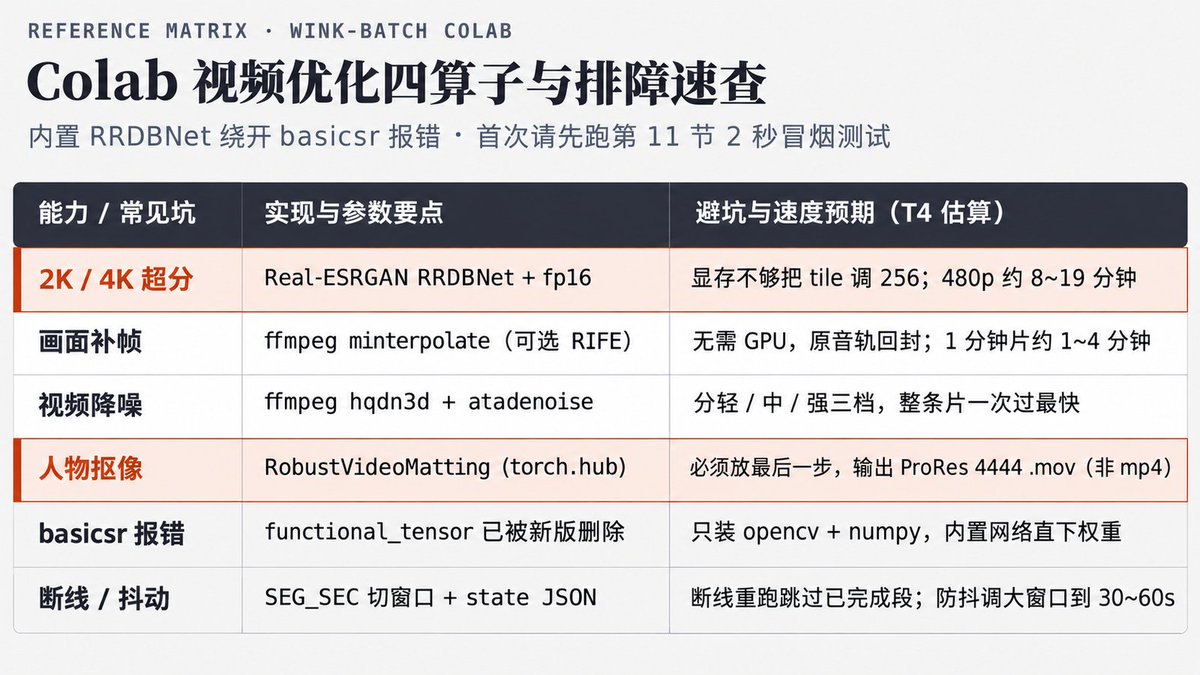
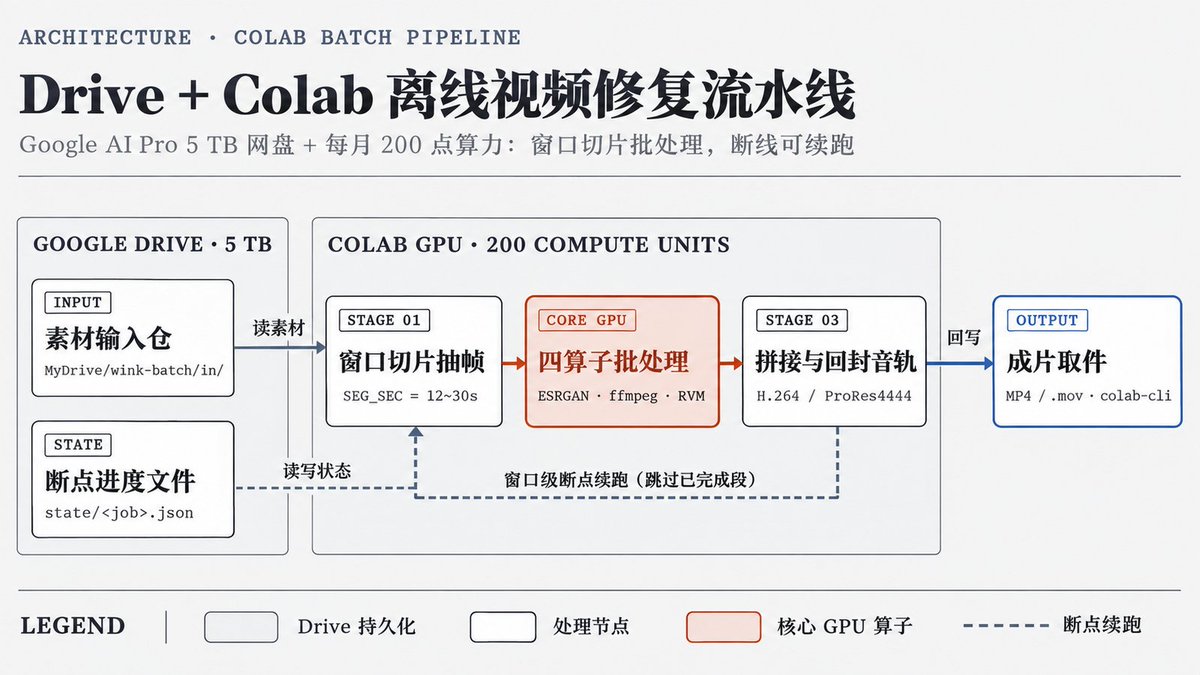
Google AI Pro 每月自动送 200 点 Colab 算力(Compute Units),同账号登 colab.research.google.com 直接到账(原有 Colab 付费算力还能叠加),再配上自带的 5 TB Google Drive,天然就是一个免费的离线视频画质修复农场。
最划算的落地用法,是把 Wink 里最烧会员费的四项工具能力搬到自己手上做批量离线作业:
• 2K/4K 超分:内置 Real-ESRGAN RRDBNet(fp16 分块推理,支持 x4plus / x2plus / anime)
• 补帧:ffmpeg minterpolate(保底,CPU 可跑)/ 可选升级 RIFE
• 降噪:ffmpeg hqdn3d + atadenoise(三档强度)
• 人物抠像:RobustVideoMatting(torch.hub 拉取,直接输出带透明通道的 ProRes 4444 .mov)
整套流水线的工作流极简:上传素材进 MyDrive/wink-batch/in/ → 填好任务队列 → 跑批处理 → 去 out/ 取件。
三个最容易让 Colab 崩掉的工程坑(已绕开)
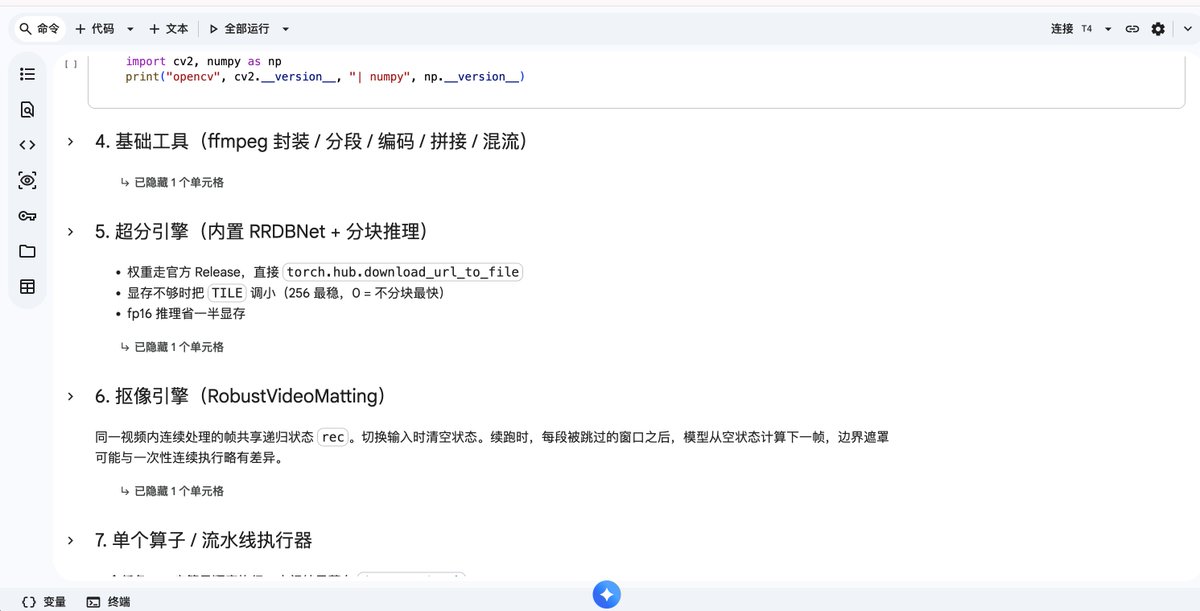
刻意不装 basicsr 和 realesrgan:这是 Colab 上头号报错源——它们会 import torchvision.transforms.functional_tensor,而这个模块在 torchvision ≥ 0.17 已被删除。正确做法是只装 opencv-python-headless 和 numpy,把 RRDBNet 网络定义直接写进脚本,权重走 torch.hub.download_url_to_file 从官方 Release 拉取。
按 SEG_SEC(12~30 秒)切时间窗口,做窗口级断点续跑:Colab 会话随时可能被回收。把长视频按时间窗口切片,逐窗口执行「抽帧 → 推理 → 编码」,最后无损拼接再回封原音轨,进度落盘到 MyDrive/wink-batch/state/
.json。中途断线重跑同一格,已完成的窗口和任务自动跳过。 抠像链路两个真 Bug:实测里踩出两个会让最后一步直接崩掉的坑——写 alpha 遮罩前如果没先 os.makedirs(adir, exist_ok=True),cv2.imwrite 会静默失败;另外 prores_ks(yuva444p10le)不能拼进 .mp4 容器,中间段和合并产物必须统一用 .mov。
目录约定和核心任务队列直接照抄(完整 12 节 Notebook 已上传到 GitHub Gist,也可以 一键在 Google Colab 中打开):

进阶:
用官方 google-colab-cli / VS Code,不开浏览器调云端 GPU
2026 年谷歌已经推出了官方终端工具 google-colab-cli(支持 macOS / Linux,Windows 走 WSL2,需 Python 3.12+),还有官方 VS Code 扩展 googlecolab.colab-vscode。不想每次开网页点格子、或者想把云端 GPU 接进本地自动化脚本和 AI Agent 的,直接上命令行:
注:用 VS Code 扩展或纯 CLI 跑远程内核时,google.colab.drive.mount 可能会有交互兼容摩擦;全自动批处理建议直接用 Google Drive API / rclone 同步素材,或者轻度任务在网页 Notebook 跑、重度定时脚本走 CLI。
必须摊在桌面的验证状态与速度边界
• 已验证部分:时间窗口切分/抽帧/编码/拼接/混流、逐帧算子骨架、ProRes 4444 alpha 抠像封装(yuva444p12le/10le)、降噪+补帧滤镜链路均已在本地 CPU 实测跑通。
• 首次使用动作:Real-ESRGAN 超分推理和 RVM 抠像推理受限于拉取权重与 GPU 环境,扔长视频前务必先跑 Notebook 第 11 节的 2 秒合成片冒烟测试(生成 160×120 → 640×480,1~3 分钟验通整条 GPU 链路)。
• 速度预期(T4 估算):480p → 4x 超分(330 帧)约需 8~19 分钟,1080p → 2x 约 15~35 分钟,补帧或抠像 1 分钟片约 1~4 分钟。对比 Wink 服务端同类 480p→4x 算法耗时约 19 秒,差了一个数量级——所以它的定位非常清晰:适合“不急、要省钱、挂着跑批量”的自媒体素材加工,别当在线实时 API 用。
Part 2:Google Flow + Flow Music + 自动化插件 → 批量生图、固定角色做连贯短片
以前谷歌把图像混搭(Whisk)、生图(ImageFX)和视频工具拆得稀碎,现在全收编进了 Google Flow,配合 Veo 3 / 3.1 视频模型、Nano Banana 视觉引擎和 Omni Flash 对话式剪辑,再接 Google Flow Music(底层 Lyria 3 Pro / 3.5 分轨作曲),一套 AI Pro 账号就能跑通短片全流程。
玩法 1:用 Ingredients + Scenebuilder 做出「角色不崩脸」的多镜头成片
直接写文字生视频,下一秒主角就换脸换衣服。在 Flow 里正确做法是先建资产库,再进时间线串戏:
做角色资产表(Ingredients):先用 Flow 内置生图(Nano Banana)生成角色的正脸、侧脸与全身设定图(纯色中性背景),审核通过后存入 Ingredients(资产/角色库),锁定五官、发型、服饰与色板。
首镜头定调:模型切到 Veo 3 / 3.1,从 Ingredients 拖入角色参考图,按「主体 + 动作 + 运镜/构图 + 光影环境 + 原生环境音/台词」生成开场镜头。
Scenebuilder 连续叙事:点击 Add to Scene 把镜头钉上时间线。
• 同一场景延续动作或换机位:用 Extend,让 Veo 继承上一帧的短期视觉记忆,衣服和光影不会突然跳变;
• 硬切到新场景(比如从街头切进咖啡馆):用 Jump To,同时保持选中 Ingredients 里的同一个角色引用锁脸。
- 配乐 + 画质拉满闭环:去 flowmusic.google 用 Lyria 3 Pro 按段落调出无版权 BGM;如果觉得导出的镜头分辨率或帧率不够顶,直接丢进 Part 1 的 Colab 流水线跑一遍 2x/4x 超分 + 补帧,彻底打通成片闭环。
玩法 2:挂 Chrome 批量自动化插件,把手动抽卡变成队列生产
Google Flow 网页端最大痛点是只能一条条手动粘提示词、等渲染、再点下载。做故事短片、漫画分镜、无脸科普号时极其费手。
实战解法是在 Chrome 应用商店装面向 Google Flow / Whisk 的批量自动化侧边栏扩展(搜索关键词如 Flow Automation、VeoBulk、AutoFlow 等支持 Flow 队列的工具):
先用 Gemini 或表格把整条片子的 20~50 条分镜写成 .csv 或 .txt(每行锁定同一个角色参考标签和统一画风词);
打开 Flow 网页与插件侧边栏,导入任务列表,选定模式(Text-to-Image / Image-to-Video / Ingredients-to-Video)和画幅(16:9 或 9:16);
关键风控设置:把并发数压低(1~2 路),开启随机等待间隔模拟人工节奏,勾选自动按序号下载到本地目录,挂着喝咖啡就行。
可直接抄走的批量分镜 CSV 模板:
顺手可以一起蹭的还有 Google Photos 里的加量版 Photo-to-Video / Remix,以及 Google Labs 里的 Stitch(自然语言画 App/Web UI 原型)和 Pomelli(输入官网网址自动抽品牌色和字体,批量出社媒营销图)。
避个雷:能用文字生成可交互 3D 虚拟世界的 Project Genie(Genie 3) 目前主要归属更高阶的 Google AI Ultra,Pro 账号搜不到属于正常现象。
Part 3:NotebookLM(Gemini Notebook)+ 抓取插件 → 深度调研与高密度长文流水线
原 NotebookLM 已演进为 Gemini Notebook,是 AI Pro 里最适合自媒体人、研究员和内容创作者的超级武器:
• 容量直接翻 6 倍:最多建 500 个笔记本,单个笔记本可塞 300 个来源(免费版只有 50 个),单文件上限 200 MB 或 50 万字;
• 4 倍算力额度:同样走每 5 小时滚动刷新;如果一次生成多份音频播客(Audio Overviews)或视频概览把当前窗口用空,网页端直接点 Generate later 排进后台队列,额度一恢复自动跑完。
别手动一条条粘链接:用 Chrome 抓取插件 3 分钟灌满事实库
NotebookLM 原生界面最反人类的是只能逐条加来源。真正跑顺的创作者都在 Chrome 里挂了批量导入扩展:
• NotebookLM Web Importer:做行业调研开了二三十个网页标签页时,侧边栏一键把所有打开标签页、批量 URL 列表、RSS 订阅或整条 YouTube 播放列表全灌进指定笔记本。
• YouTube to NotebookLM:拆解某个博主、公开课或播客频道时,直接把整个频道/播放列表批量导进去,瞬间得到一个可交叉检索的“行业大师知识库”。
• NotebookLM Tools / WebSync:需要抓取带登录态的动态网页、把笔记批量导出为 ZIP、或者用斜杠命令复用常用提问模板时非常顺手。
深度调研 → 高密度长文的 4 步落地打法
只灌一手硬料:把官方文档、财报/白皮书 PDF、权威长文标签页、高质量访谈 YouTube 播单用插件一次灌进新建的笔记本(控制在 20~80 个高信噪比来源,宁缺毋滥)。
先做「事实核对与反共识抽提」,绝不直接让它代写全文:直接让 AI 写整篇长文必出浓浓水味。先用下面的提示词把矛盾数据、真实数字和反直觉洞察全部抠出来,并强制带出处编号。
用 Audio Overviews + 思维导图理顺叙事:生成一段 10 分钟音频播客通勤路上听,顺便点开 Studio 思维导图检查有没有漏掉关键维度。
带着核对过的事实表写正文:把抽出来的硬事实表作为底料,按自己的口吻分段起草——既保住了活人语气,又彻底压死大模型幻觉。
直接粘进 NotebookLM 对话框的「事实抽提 + 长文骨架」提示词:
Part 4:每月 $10 Cloud / API 抵用金 + Antigravity / agy CLI → 零成本跑通个人自动化基建
Google 已经把原本独立的 Google Developer Program 高级权益直接打包进 AI Pro。里面含金量最高、但 90% 的人压根没领的,是 每月 $10 美元的 Google Cloud / Gemini API 抵用金。
这笔钱支持 12 个月滚动累积(一年 $120,不会月底作废),直接抵扣 Google AI Studio 的付费 API 调用和 Google Cloud 账单。
5 步领满(必须用付费主账号手动点一次)
打开 Google AI Studio,在左侧菜单点 Claim free API credits(或直达 Google Developer Program Benefits)。
选择已有项目或默认生成的 Default Gemini Project。
点 Set up billing 绑定或新建 Cloud Billing 结算账号(新建 Prepay 预付费账号可能需先充 $5 预付押金激活,激活后实际调 API 优先扣赠送抵用金)。
确认条款并点击 Redeem and Continue。
务必勾选 Auto-apply future Google Developer Program credits to this billing account,以后每月自动续领。
拿到这 $10/月 + 开发者套件,最值钱的 3 种落地花法
• 跑个人自动化脚本几乎零账单:用 AI Studio 付费 Key 调轻量旗舰/Flash 模型,给本地视频批量打词级字幕、把每天抓的推文/新闻做 JSON 结构化清洗、跑定时情报聚合脚本,个人用量下 $10/月绰绰有余。
• 把 Google Antigravity 与 agy CLI 当主力代理工程台:原 Gemini CLI 已升级整合为 Go 重写的 Antigravity CLI(agy),早期做 GitHub 异步修代码发 PR 的 Jules 能力也并入了 Antigravity 的云端代理体系。AI Pro 账号享更高多代理配额、流量优先和旗舰模型权限,可以直接在本地让它写完视频处理脚本,再联动 Part 1 的 colab-cli 推上云端 GPU 跑。
• Android Studio 内置 Gemini 代理助手:写客户端或查官方文档直接内嵌,免去额外购买代码补全插件。
Part 5:Gemini App、Chrome 自动代理与 Workspace → 托管日常杂活,退掉重复 SaaS
这一块最容易被当成“附赠边角料”,其实按独立付费软件算账,随便启用两三个就能把年费省出来。
1. Gemini App:从被动问答切成主动打工
先记住 2026 年的配额机制:Gemini App 改为 按算力(Compute-based)动态计量 + 每 5 小时滚动刷新 + 每周上限,AI Pro 享 4 倍免费版额度 + 100 万 Token 超长上下文,用爆还能按需补买 AI Credits。
最该立刻落地的两个组合技:
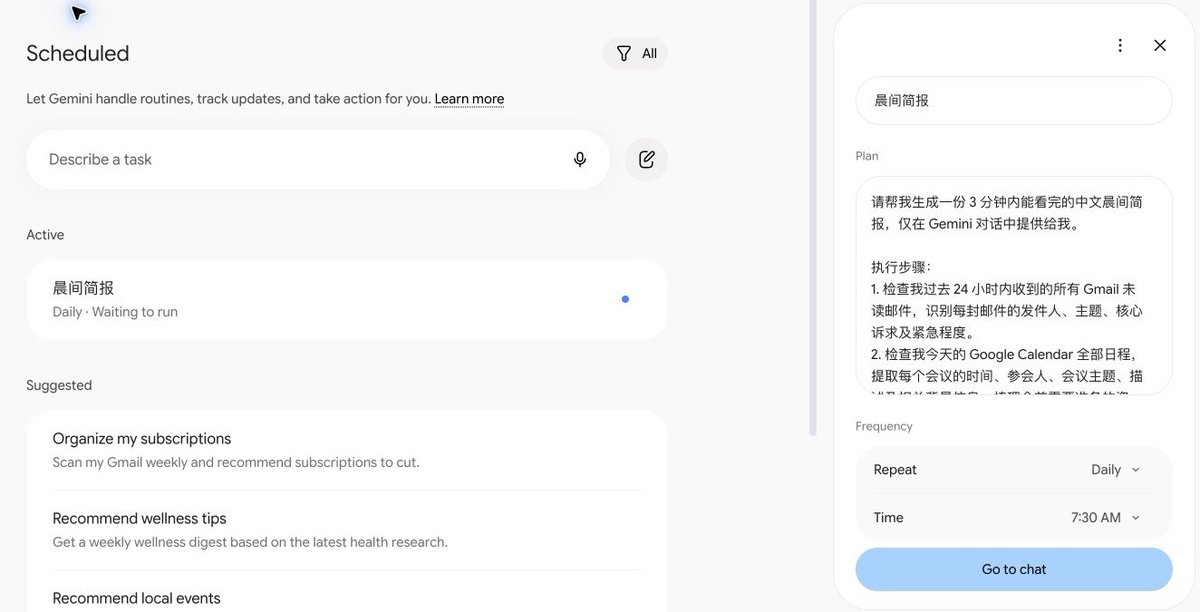
• Scheduled Actions(定时/周期任务)。打开 Gemini 网页版左侧的 Scheduled,把下面的提示词粘进 Describe a task 输入框。每天早上 7:30 左右,Gemini 会汇总过去 24 小时的 Gmail 未读邮件和当天日程。
• Deep Research 打通个人网盘 + Personal Intelligence:做客户方案或竞品复盘时,直接让 Deep Research 同时检索你的 Google Drive 文件夹 + 最近 30 天相关 Gmail + 2026 公开全网信息,一步输出带内外双来源引用的决策简报。
2. Chrome Auto Browse:让浏览器自己跨站跑腿
Gemini in Chrome 现在常驻浏览器右侧栏,直接打通 Gmail、日历、YouTube、地图和 Drive。开启 Auto Browse(自动浏览代理) 后,把繁琐的多步网页活直接扔给它——比如按预算跨站比价订酒店、电商挑货加购凑满减、批量填写重复表单。它会自动切标签页操作、在授权下配合密码管理器走流程,执行计划全程透明,随时能暂停接管或放后台跑完等通知(按地区逐步开放,美区最先完整可用)。
3. Workspace 办公全家桶里最值钱的 4 个隐藏落地项
• Google Meet(直接平替付费 Zoom):免费账号多人会议 60 分钟强制断线;AI Pro 底层继承 Google One 高阶权益,直接解锁 最长 24 小时多人会议 + 云端录屏存 Drive + 智能降噪 + YouTube 直播推流,再叠加 AI 的 Take notes for me(自动记纪要并把待办发进 Gmail/Tasks) 和实时翻译字幕。
• Google Calendar 增强预约日程(直接平替 Calendly):免费版只能建 1 个预约页且没自动提醒;AI Pro 解锁 多个对外预约页 + 自动发邮件提醒 + 跨多日历检测时间冲突,约客户、约访谈、做咨询直接用它。
• Google Sheets Canvas:不用手写复杂公式和透视表,一句话把原始表格变成交互式仪表盘。丢一份流量/营收/支出表进去,直接发这段话:
• Google Vids:把现成 Google Slides 一键转成带配音、BGM 和自动节奏控制的讲解视频,支持直接调用 Veo 补镜头或挂 AI 虚拟形象出镜,做课程和产品演示极快。
Part 6:5 TB、YouTube、健康、家居、10% 返现与家庭共享 4 大避坑
2026 年 Google AI Pro 的生活与硬件礼包也全面加码:
• 5 TB 云存储(早期 2 TB 已升级为 5 TB,Drive / Gmail / Photos 共享,正好拿来给 Part 1 的 Colab 视频批处理当素材库)
• YouTube Premium Lite(个人版):按地区赠送(美、日、台及欧洲多国等),多数视频免广告、后台播放、离线下载(不含独立 YouTube Music 和 Shorts)
• Google Health Premium(原 Fitbit Premium 升级):Gemini 驱动的 Google Health Coach,整合 Pixel Watch / Fitbit 的睡眠、恢复与运动数据出个性化计划
• Google Home Premium(原 Nest Aware 升级):自然语言检索监控录像、识别玻璃破碎/犬吠等声音告警、延长视频留存
• Google Store 10% 硬件返现:官店买 Pixel 手机/手表/耳机/Nest 返 10% 商店抵用金
但这几块也是最容易踩坑的地方,提前把边界看死:
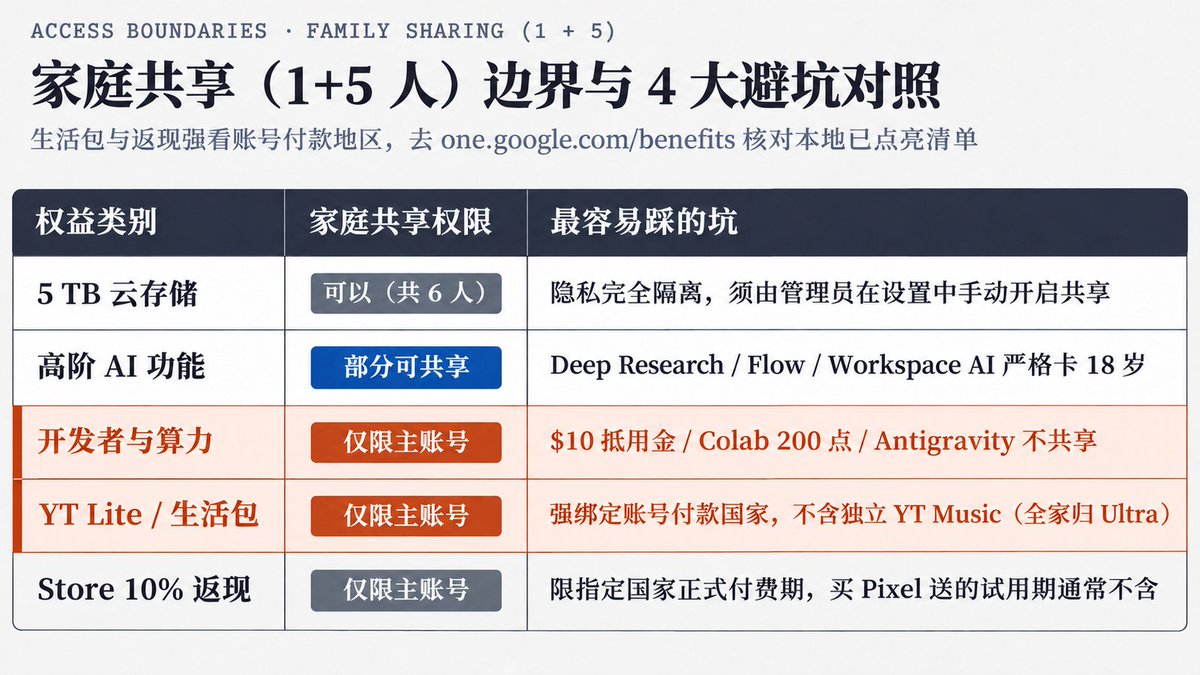
4 条硬边界记住就行:
家庭共享不会自动生效:最多拉 5 名家人(共 6 人),必须由家庭管理员进 Google One 设置手动打开「与家人共享 Google One」。共享 5 TB 空间时,各自相册、邮件、文件完全隐私隔离。
家人用高阶 AI 严格卡 18 岁:Deep Research、Google Flow、Workspace AI 要求家庭成员账号生日满 18 岁,未满会直接拦截。
开发者福利与 YouTube Lite 只认主账号:每月 $10 Cloud 抵用金、Colab 200 算力、Antigravity 高配额和个人版 YouTube Premium Lite 均不随家庭共享(全家共享完整版 YouTube Premium 是 Google AI Ultra 的权益)。
试用期没有 10% 返现,生活包强看付款地区:买 Pixel 送的 12 个月免费试用期下单通常不触发 10% 返现,需正式付费期且位于支持国家(美/加/英/德/澳等)。你账号到底亮了哪几项,直接打开 one.google.com/benefits 一眼核对最稳。
Part 7:10 分钟「全家桶领满 + 跑通」实操清单
按下面 8 步顺着打勾,10 分钟把沉睡资产全接进工作流: