一个EDU教育邮箱每年能薅上万元羊毛,EUD保姆级教程。速冲!下一期用教育邮箱薅超级便宜美国实体手机号码。
这一期内容小猫准备分两期去写,先写如何注册一个 EDU 教育邮箱。然后再写如何注册那个便宜的低价美国手机号码。
小猫自己一直有大马学校的 EDU 邮箱,但是很多宝宝基本都没有自己的 edu 邮箱。其实拥有一个自己的 EDU 邮箱后你会发现这个邮箱超级香哦!
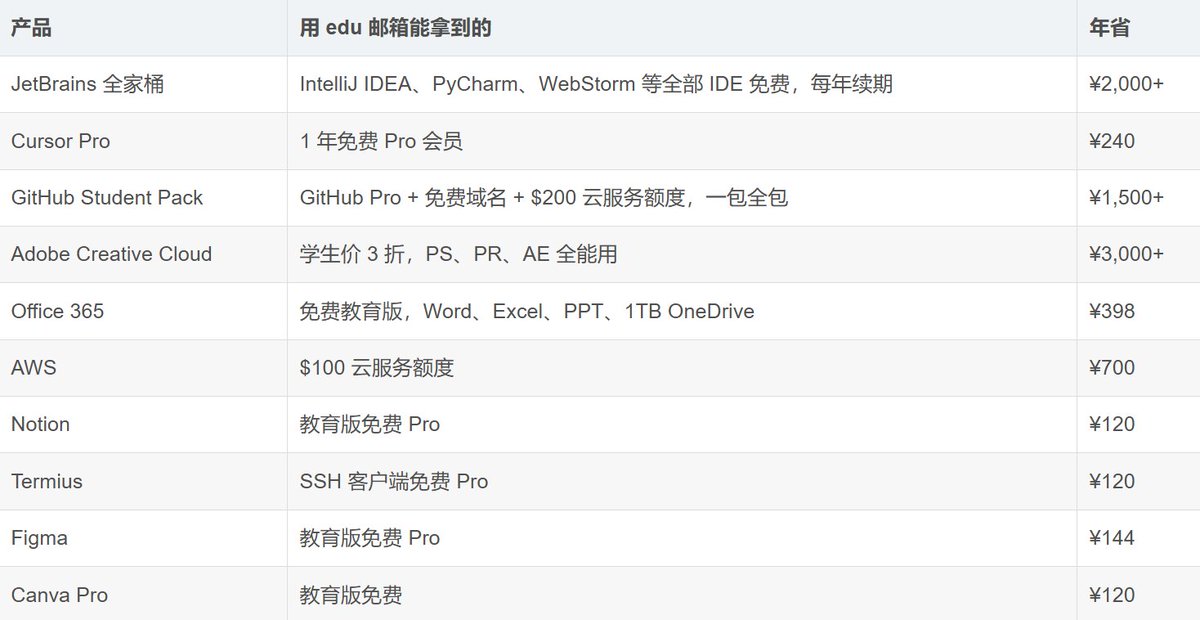
因为很多开发工具、设计软件、云服务,只要能通过学生身份验证,就能拿到免费版或者学生优惠。
小猫把自己比较常用的整理了一下,给大家看看一个 EDU 邮箱到底能省多少:
全部折算下来,一年能省下来的东西还是不少的。
当然,这里面不同平台的学生资格、活动时间和具体权益都会变化,不能理解成“拿到 EDU 就永久全部白嫖”。
小猫这篇主要还是分享:怎么申请到一个 Liberty University 的学生邮箱,以及申请过程中有哪些地方容易踩坑。
先说几个重要的事情
这个 EDU 邮箱并不是注册完就能永久使用。
学校会清理长期不活跃的学生账号,所以账号存在被停用的可能。
另外,小猫建议大家把它当成一个正常的学生账号来用,不要拿去做一些明显违反学校规定或者平台规则的事情。
至于网络环境,小猫申请的时候用的是比较稳定的美国纯净家庭IP网络。
(大家自己有的可以随意哦!)
这里不建议一会儿美国、一会儿香港、一会儿国内来回切。
网络环境越稳定,遇到验证异常的概率通常越低。
开始之前,准备两样东西
1⃣ 一个美国地址
申请的时候需要填写地址信息。
如果你本身没有美国地址,可以提前准备一个用于填写申请资料的美国地址。
小猫用的是从Goolge上搜的生成美国地址的网站
宝宝们自己去搜就好啦
注意:地址信息一定要自己保存下来。
后面如果遇到账户验证,可能还会再次用到。
2⃣ 稳定的美国网络
这个其实没什么复杂的。
小猫自己的建议就是:
别折腾免费节点,别频繁换 IP,申请过程中尽量保持稳定。
尤其是注册、领取学生账号这些环节,网络突然变化,有时候真的会莫名其妙卡住。
正式开始申请
第一步:进入 Liberty University
打开:www点liberty点edu (自行把 点 换成 .)
找到申请入口,点击 Apply / 立即申请。
这里不用研究太久,跟着页面往下走就行。
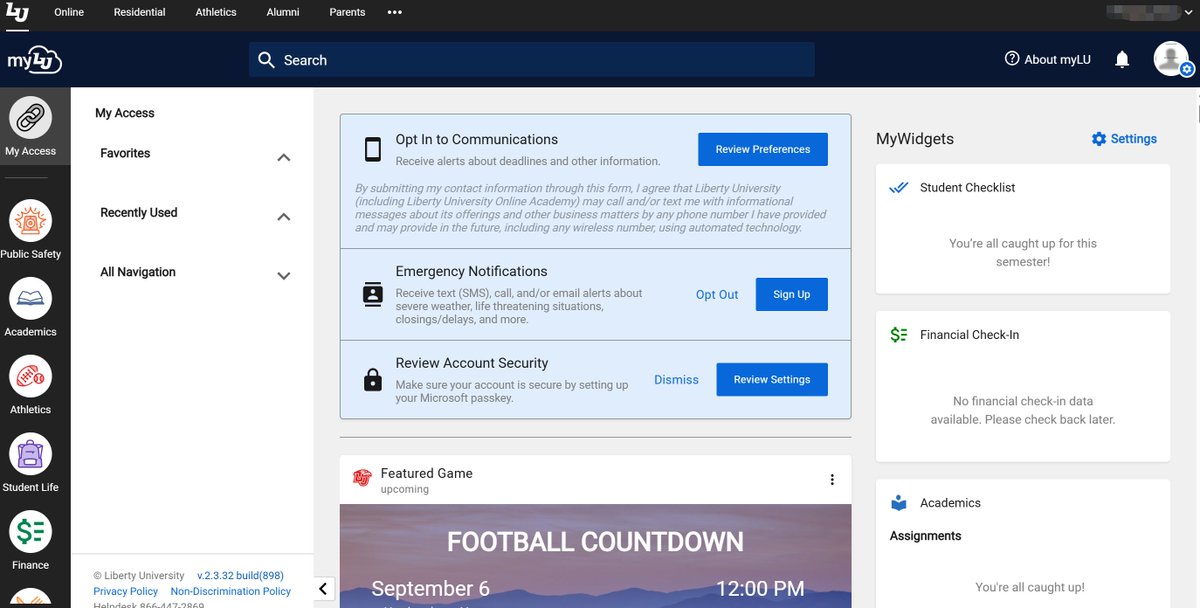
第二步:选择学习方式
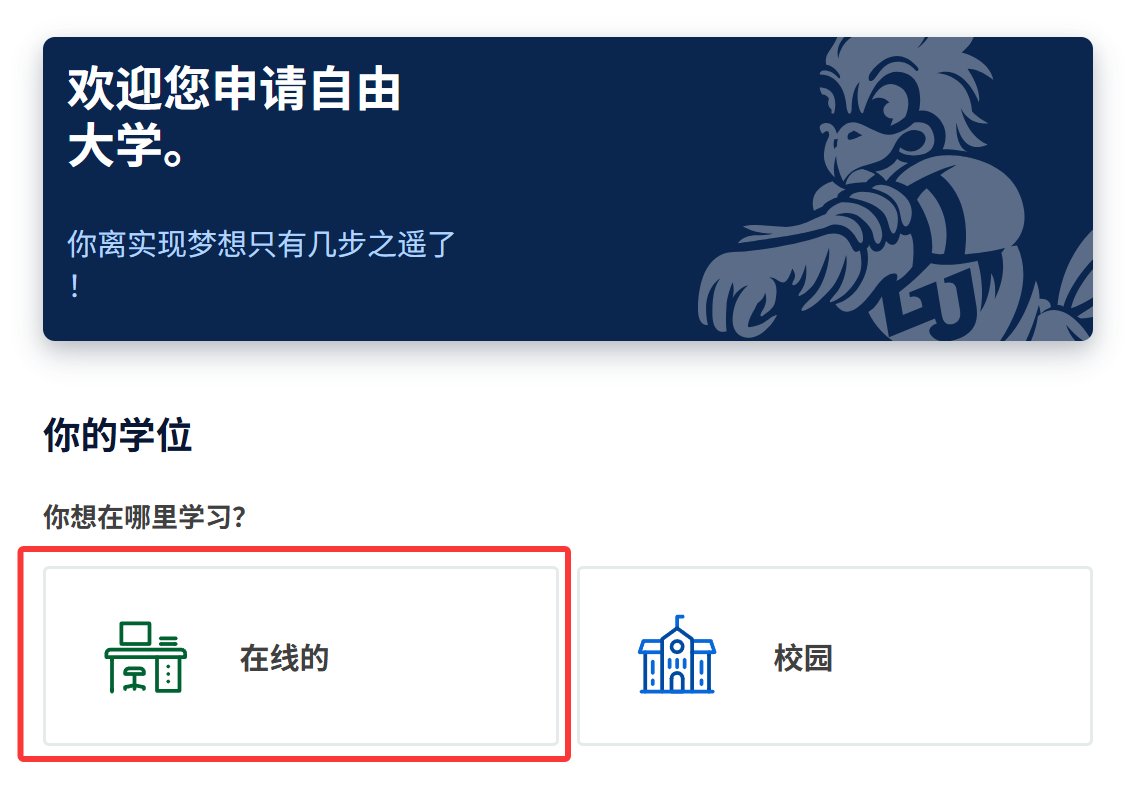
后面会让你选择学习相关的信息。
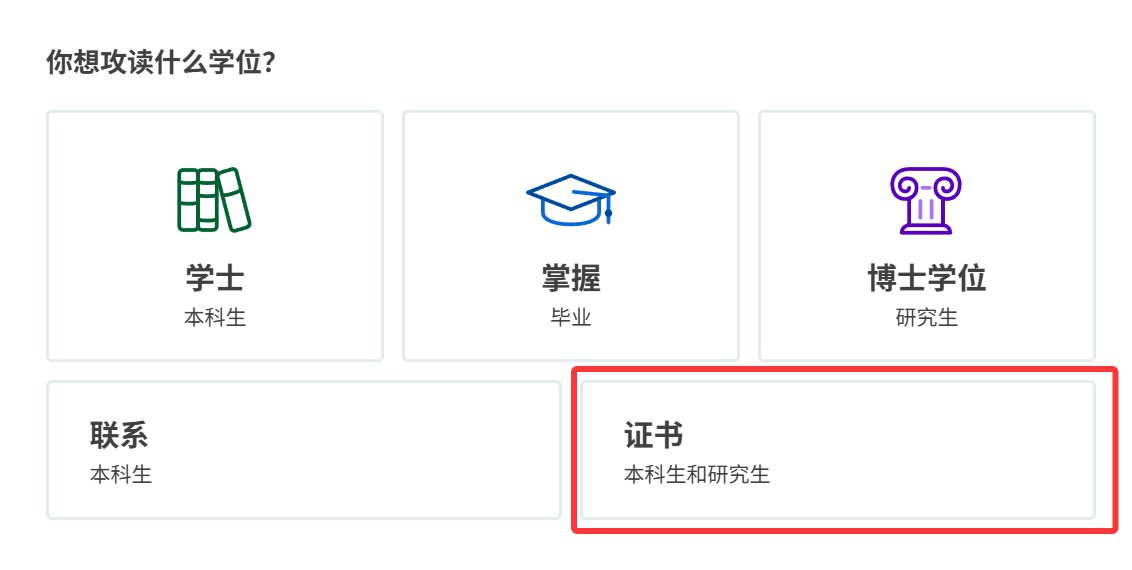
小猫这里选择的是:
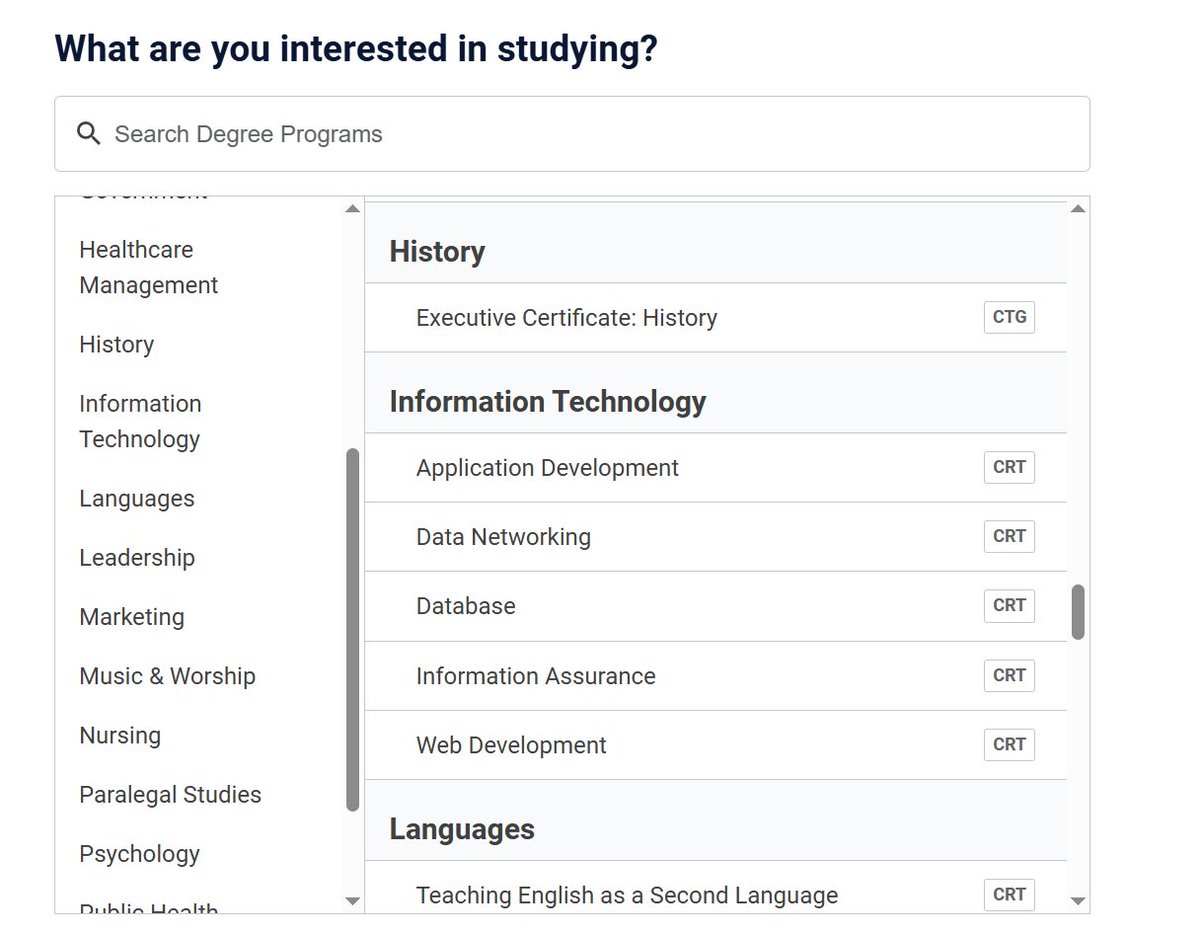
Online → Certificate
也就是在线学习,然后选择证书课程。
第三步:选一个专业
接下来会让你选择具体专业。
这里按照页面正常选择一个课程即可。(随意)
选好以后继续下一步。
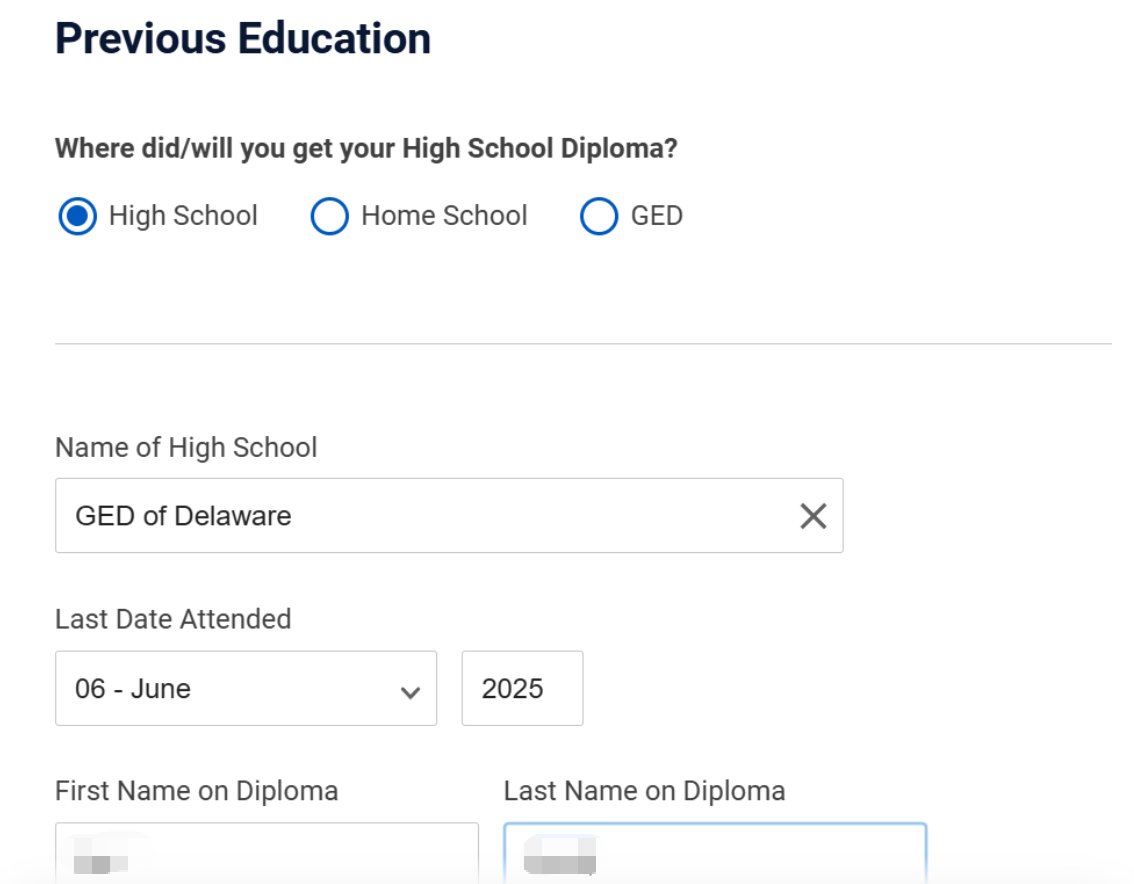
第四步:填写高中信息
接下来会要求填写高中相关资料。
这里按照申请页面的要求填写即可。(看图看图,微改即可)
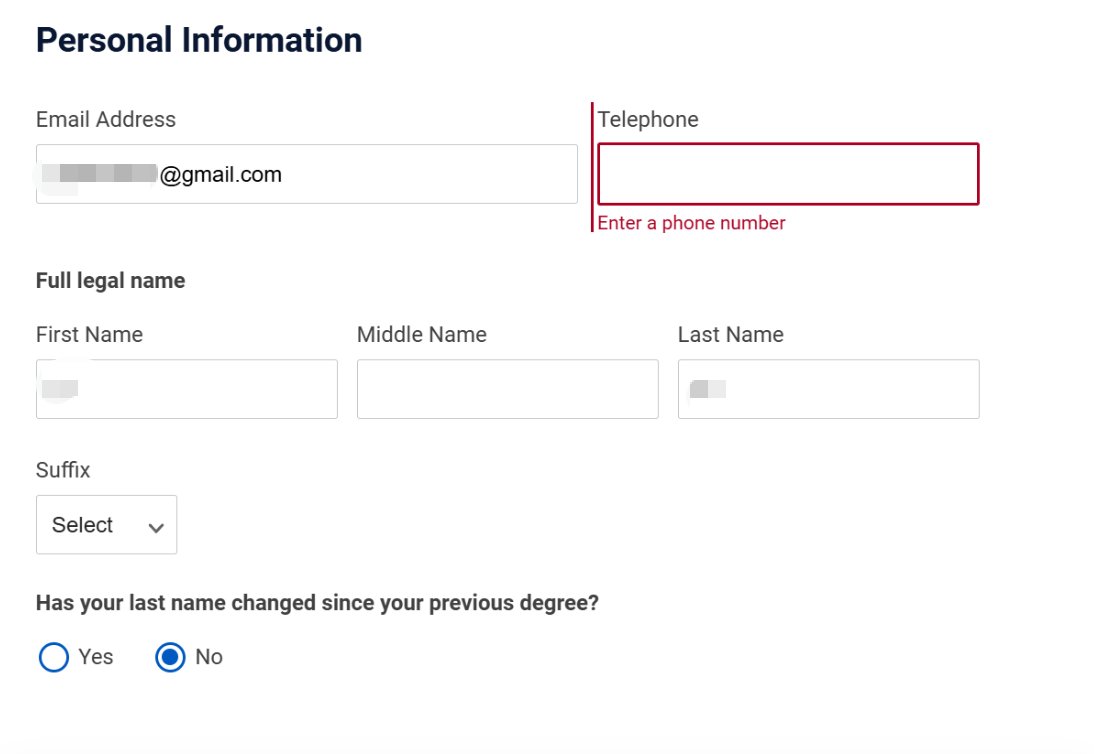
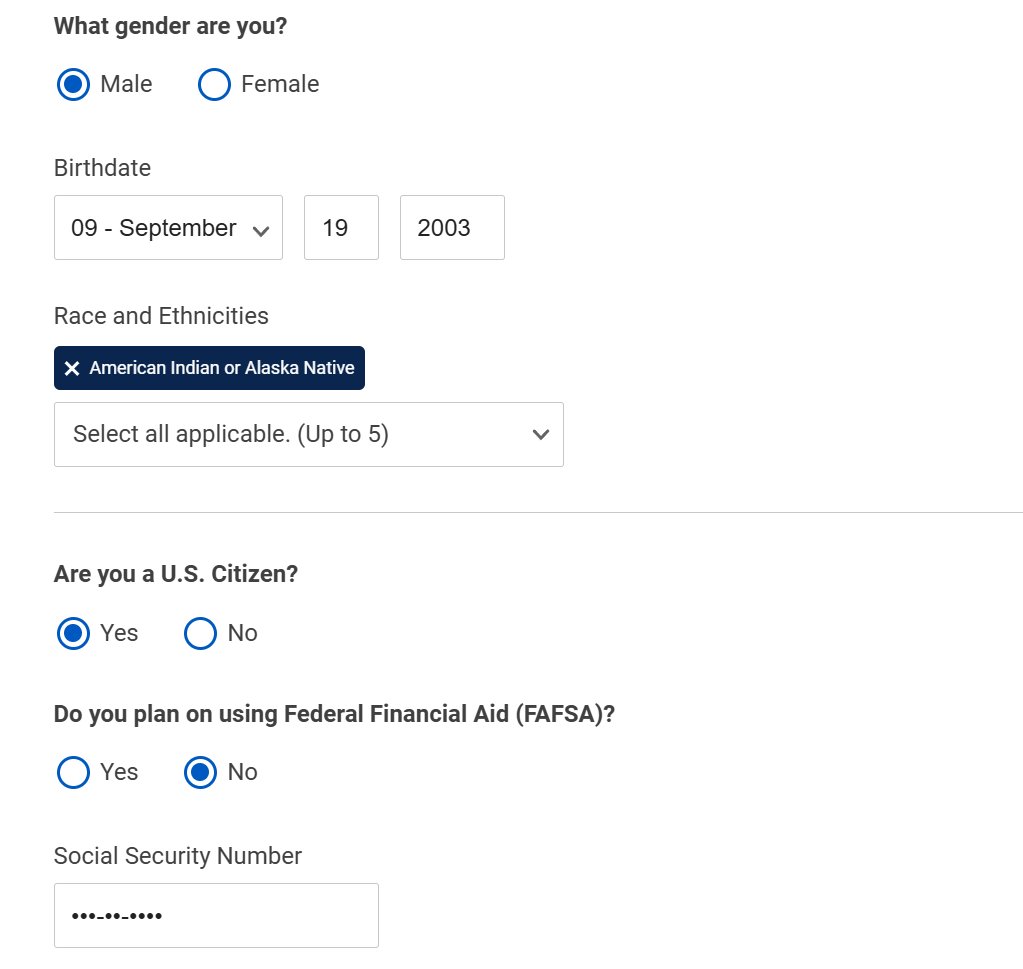
第五步:个人资料,这里最容易翻车
这一页小猫建议大家认真一点。
尤其是邮箱、电话和地址。
邮箱:
填你自己现在能正常收邮件的邮箱。
因为后面可能需要接收验证邮件。
小猫填写的是自己的Gmail邮箱。
电话:
海外手机号码,小猫填写的是自己的美国号码。
地址:
填写你前面准备好的美国地址。
最重要的一点:
把这里填写的地址保存下来。
截图也好,复制到备忘录也好。
可能后面还会有用,但是小猫没用到。
第六步:继续提交申请
后面的页面基本就是继续填写申请资料。
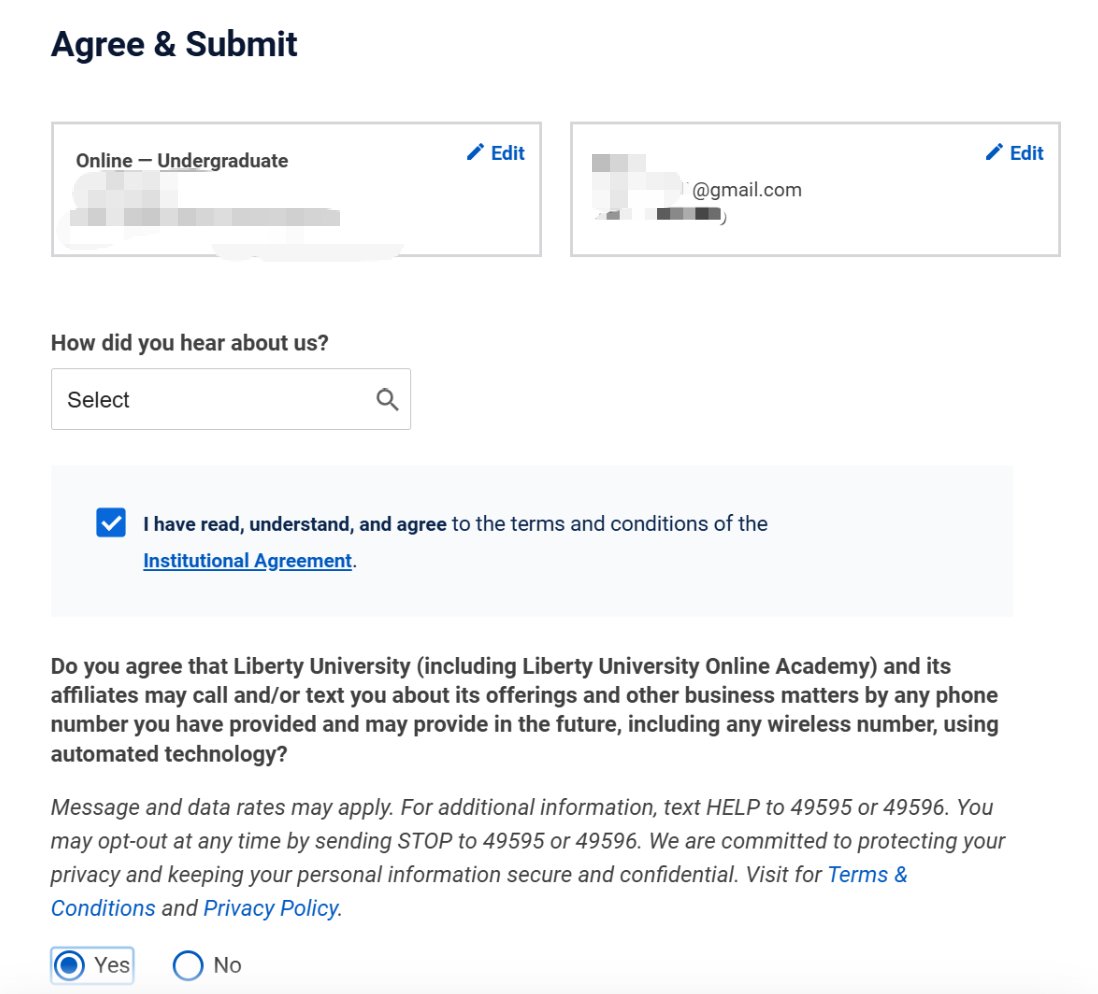
把专业、邮箱、电话等信息重新确认一遍。
没有特殊要求的选项,按照页面默认要求填写即可。
最后提交申请。
这里不要因为着急而连续重复提交。
如果页面出现加载异常,可以先检查网络,再重新操作。
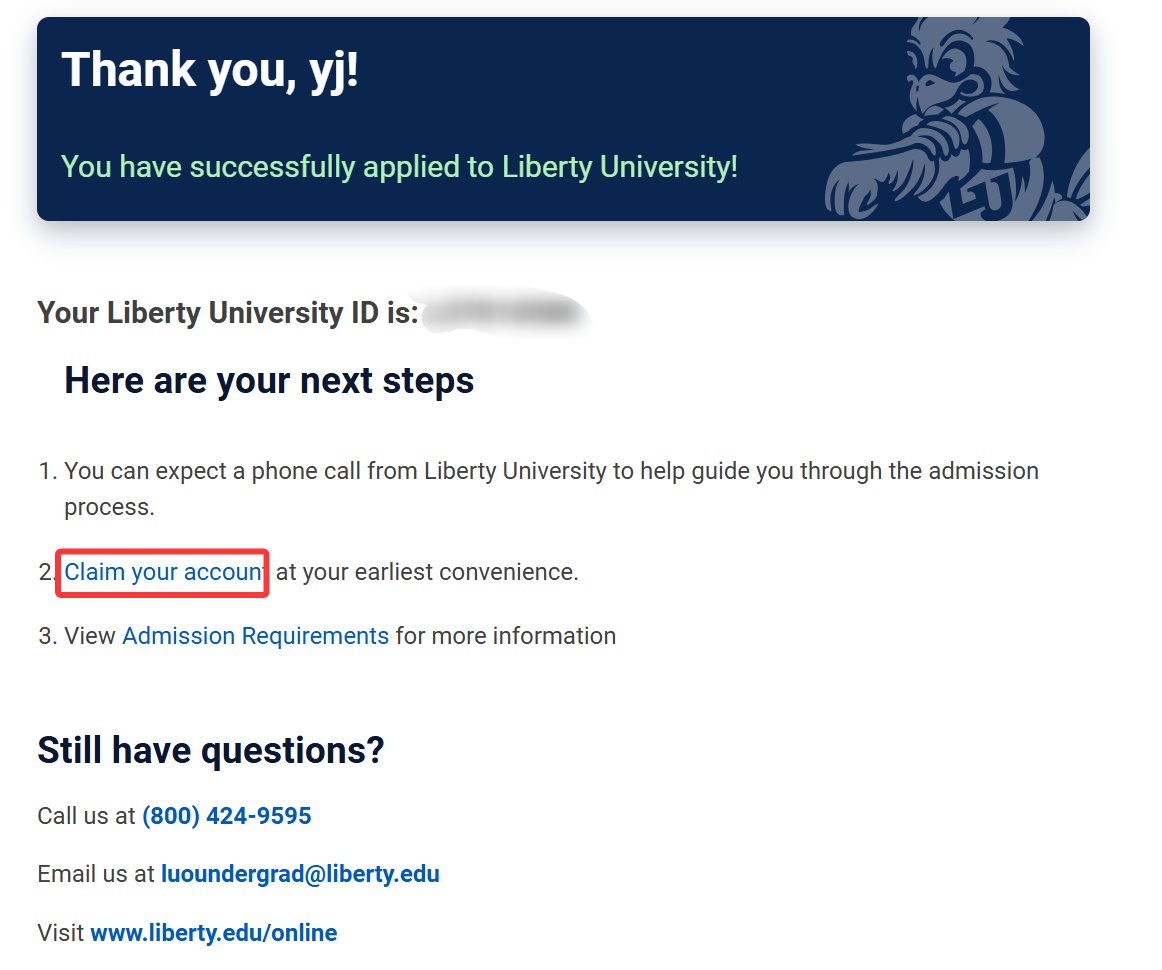
第七步:拿到 Student ID
申请提交以后,如果流程正常,后面会出现你的 Student ID。
这个东西很重要。
拿到以后,按照页面提示进入学生账户登录/认领流程。
如果这里没有正常显示 Student ID,小猫建议先别急着乱点。
先检查网络环境,再重新尝试。
认领你的学生账户
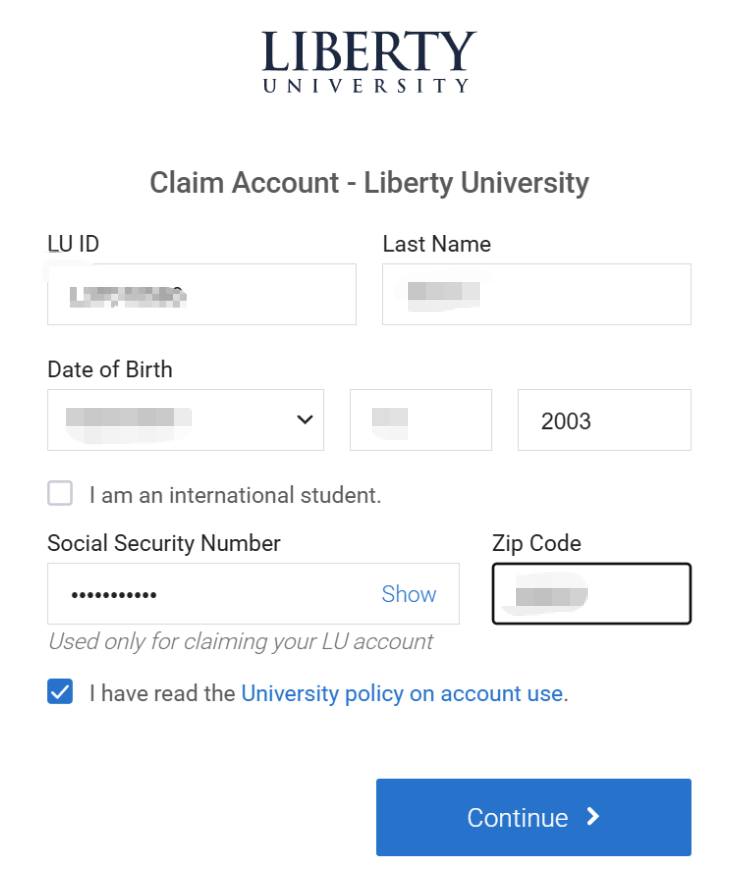
拿到 Student ID 后,根据页面粘贴 ID 并填写个人信息,然后设置密码。
这里有个小问题,填写资料时让你填个人社会保障码。
宝宝们不用担心,你按照9位数随便编一个就可以啦。(反正小猫是那么做的)
正常完成以后,会看到类似:
Account Claimed / 账户已认领
这样的提示。
这里有一个小细节:
不要刚认领完就疯狂登录。
小猫建议等一会儿。
一般可以等 15~20 分钟左右,再尝试登录。
双重认证一定要设置
第一次登录的时候,系统可能会要求你设置双重认证。
具体能看到哪些选项,以当时页面为准。
如果支持 Microsoft Authenticator,小猫个人比较推荐这种方式。
以后登录的时候方便很多,也比单纯依赖短信验证省心。
最后:怎么进入 EDU 邮箱?
这时候其实已经差不多了。
你不需要每次都从 Liberty University 官网进去找邮箱。
直接使用 Outlook 网页版或者客户端,输入你的 EDU 邮箱和密码登录即可。
如果能够正常进入 Outlook,基本就说明邮箱已经可以使用了。
小猫的养号经验
这里是很多人最容易忽略的地方。
拿到 EDU 邮箱以后,不要觉得“终于白嫖成功”,然后半年都不登录。
如果学校后续清理长期不活跃账户,那就算你之前申请成功,也一样可能被停用。
小猫自己的习惯比较简单:
1⃣ 偶尔登录一下
不用天天登录。
但也别注册完以后几个月完全不管。
小猫推荐一周登陆一次就好。
2⃣ 正常使用邮箱
平时可以用它收一些正常的学生服务通知、软件验证邮件之类。
偶尔正常收发邮件也可以。
3⃣ 不要疯狂折腾账号
尤其是短时间内频繁切换网络、设备和登录地点。
一个正常使用的学生账号,没必要每天换环境折腾。
最后叨叨一下哦
小猫觉得 EDU 邮箱真正有价值的地方,并不是“免费邮箱”这四个字。
而是学生身份本身可以解锁一大堆软件和服务的教育优惠。
JetBrains、GitHub、Microsoft、Adobe、Figma、Notion……这些平时一个个单独买,确实挺贵。
如果你本身符合学校的入学和学生资格要求,那把这些学生权益利用起来还是很划算的。
但也提醒一句:
学生优惠不是永久固定的。
每个平台的规则都会调整,能不能领、领多久、是否需要重新验证,都以当时官方规则为准。
来源:@kittendong · 发布于 2026-08-23 19:08:53 · 原文链接