Tailscale 全网最全使用指南:从入门到榨干
文件还躺在家里的电脑,人已经出门;家中的 AI 和影音库明明在运行,手机却打不开。明明都是自己的设备,传文件、远控和访问网页却各有一套入口——你买得越多,反而越难一起用。
Tailscale 不替你存文件,也不替你控制屏幕。它做的是更底层的一步:让你允许加入的电脑、手机和服务器,无论换 Wi-Fi 还是移动网络,都保留一个固定的私人名字,并且只在你自己的设备网里互相访问。
跟着本文,你会先用 Mac 和 Windows 为例跑通多设备的连接,传出第一个文件,再建好一个自动同步、误删可恢复的文件夹。掌握这条主线,你就能把手机、家用存储和服务器继续接进来,按需扩展远控、本地服务和上网出口。
目录**(相关文章尾部跳转)**
第一次使用:先完成一条主线
Tailscale 到底是什么,为什么技术圈总能看到它?
先用 Mac 和 Windows 跑通第一条连接
发文件、看文件、同步文件,原来是三回事
真正的自动同步,需要另一块拼图
已经连通:按真实需求选一章设备已经连上,怎样真正控制另一台电脑?
只给自己开放本地 AI 和家庭服务
把 NAS、打印机和摄像头也接进来
出门以后,从家里的网络上网
连接异常时再查显示在线,为什么还是连不上或很慢?
1. Tailscale 到底是什么,为什么技术圈总能看到它?
你可以把 Tailscale 理解成一个“私人网络搭建器”。在自己的电脑、手机、服务器或 NAS 上安装它,再登录同一个账号,这些原本分散在家里、公司和云端的设备,就有了固定的私人地址和名字。NAS 指的是长期联网、专门在家里存放和共享文件的设备。以后这些设备换了 Wi-Fi、改用手机流量或者去了另一个城市,你仍然可以用同一个名字找到它。
以前为了从外面访问家中设备,往往要先弄懂路由器和一串网络设置;Tailscale 把最常见的起点缩短成安装、登录和允许设备加入。系统有时会把它显示为 VPN,但这里先把 VPN 理解成一条只供自己设备使用的加密通道就够了。
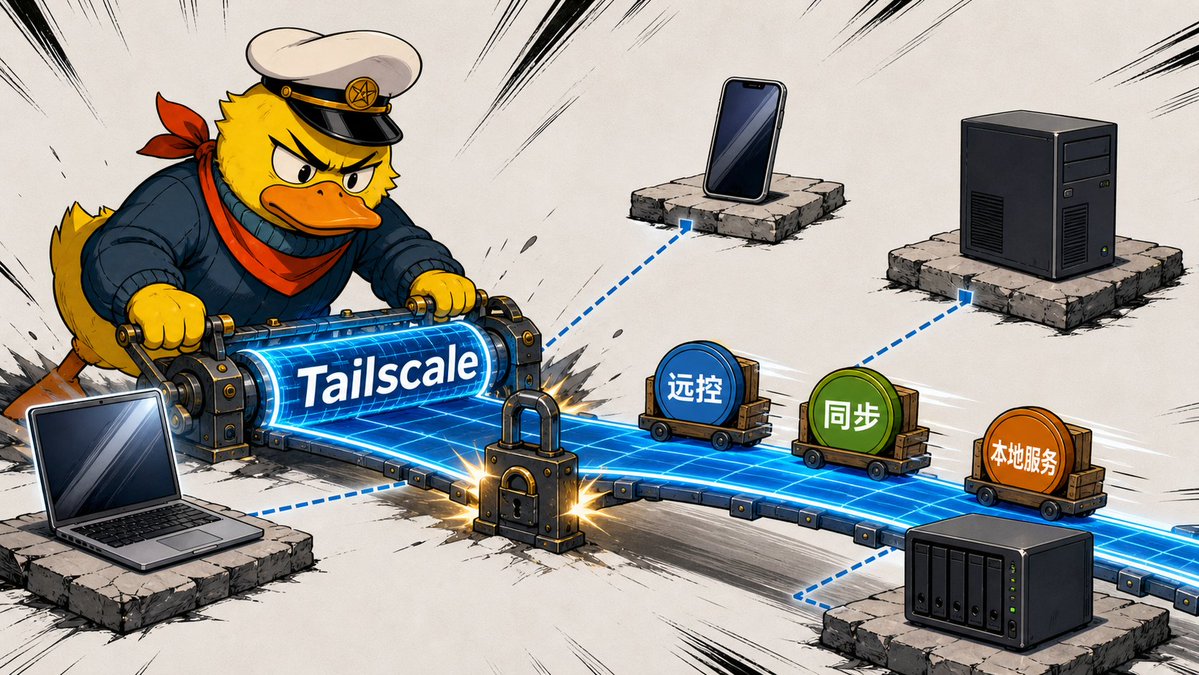
一张 Tailscale 网络搭好以后,可以沿着四个方向扩展:
- 连接自己的设备:让电脑、手机、平板、树莓派、NAS 和云服务器互相找到;
- 使用设备上的东西:远程打开文件、控制另一台电脑,或者访问本地 AI、影音库、智能家居和开发环境;
- 进入设备后面的网络:通过一台常开设备,继续访问不能安装 Tailscale 的打印机、摄像头和其他家电;
- 选择从哪里上网:让手机或电脑的普通网络流量从家里或一台租来的云端电脑出去。
这些玩法共用同一条底层连接,这是 Tailscale 最省事的地方。远控、NAS、本地 AI 和云端电脑不用各自维护一套入口;设备加入私人网络以后,后面的工具都可以沿用各设备在 Tailscale 里的名字和地址。
在海外的家庭服务器、远程开发和自建 AI 内容里,Tailscale 的出现频率很高。技术频道 Level1Techs 展示过团队自己的用法;有开发者连续使用四年,把树莓派这类小电脑、家庭自动化、服务器和私人应用接在同一张网里;还有人用它连接手机、电脑、租来的云端服务器和 Claude Code 这类 AI 编程工具,让同一项开发任务能从不同设备继续。他们做的事不同,却都把 Tailscale 当成设备之间的连接底座。个人非商业使用可以直接从免费计划开始。
以后判断一个玩法是否需要 Tailscale,可以先分成两层:能不能到达另一台设备,由 Tailscale 解决;到达以后做什么,由具体工具解决。 第二章先验证第一层:让两台设备找到彼此,再送出一个文件。
2. 先用 Mac 和 Windows 跑通第一条连接
下面把 Mac 当作设备 A、Windows 当作设备 B,完成第一条真实连接。这组设备已经实测并保留了截图;如果你手里是其他设备,先看懂“设备 A 和设备 B 怎样加入同一张网”,再换成自己系统的安装界面。
本章先做一件事:让 Mac 和 Windows 在 Tailscale 里看见彼此,并成功发送一个文件。同步和远程控制暂时不碰。
第一步:在两台电脑上安装
Mac 客户端目前支持 macOS Monterey 12 或更高版本。进入 Tailscale 的 macOS 安装页,优先下载官方推荐的 Standalone 版本,也就是直接从官网安装的独立客户端。首次启动时,系统会询问是否允许添加 VPN 配置或启用 Tailscale Network Extension。这里的 VPN 配置只是 macOS 给这类网络连接使用的系统名称,点击允许即可;没有这项权限,设备不会真正接入 Tailscale。
第三步需要在 Mac 终端里输入 tailscale 命令。macOS Ventura 13 或更高版本可以在 Tailscale 的 Settings → CLI integration → Show me how → Install Now 中安装命令入口。现在先装好;否则第三步可能只会看到 command not found。这不是网络故障,只是终端还不知道去哪里找 Tailscale。macOS 12 看不到这个入口时,第三步另有一条完整写法。
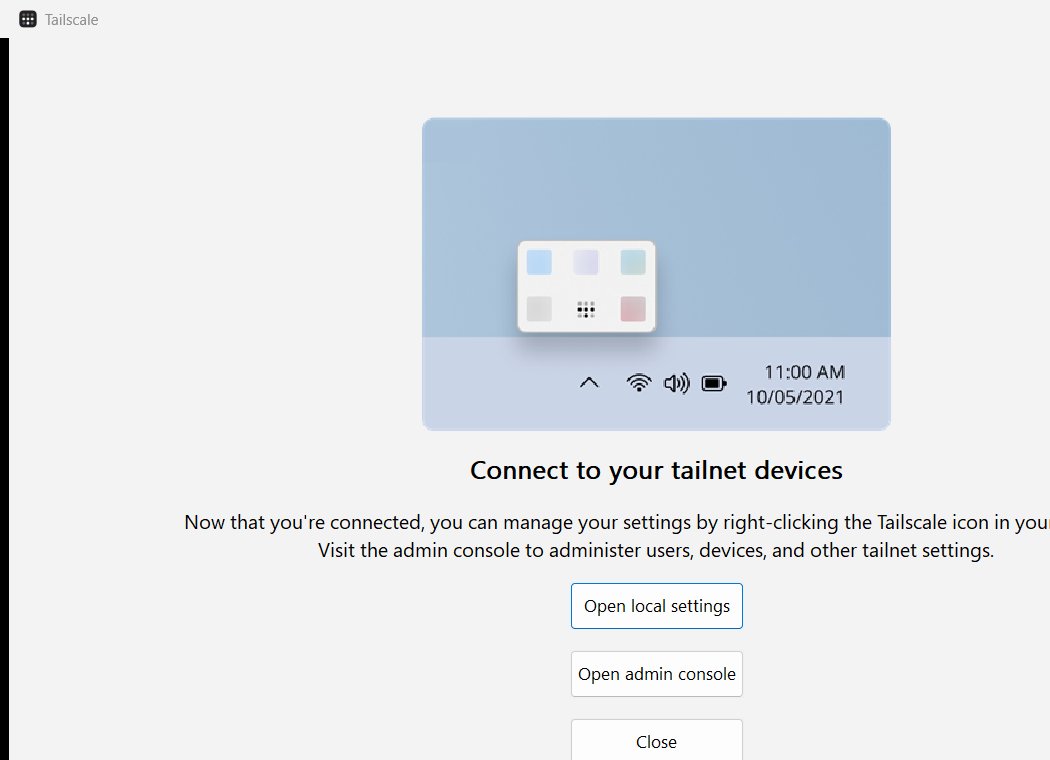
Windows 目前要求 Windows 10 或更高版本。进入 Windows 安装页,下载 .exe 安装包。安装完成后,Tailscale 图标会出现在右下角系统托盘;若没看到,先展开隐藏图标。
两台电脑务必使用同一种登录方式和同一个账号。例如 Mac 选择 Google 登录,Windows 也选择同一个 Google 账号。第一次登录后,Tailscale 会自动为这个账号建立一张私人设备网。后台把这张网叫作 tailnet,后文再看到这个词,就把它理解成“我的 Tailscale 设备列表”。若页面询问用途,个人非商业使用选择 Personal。
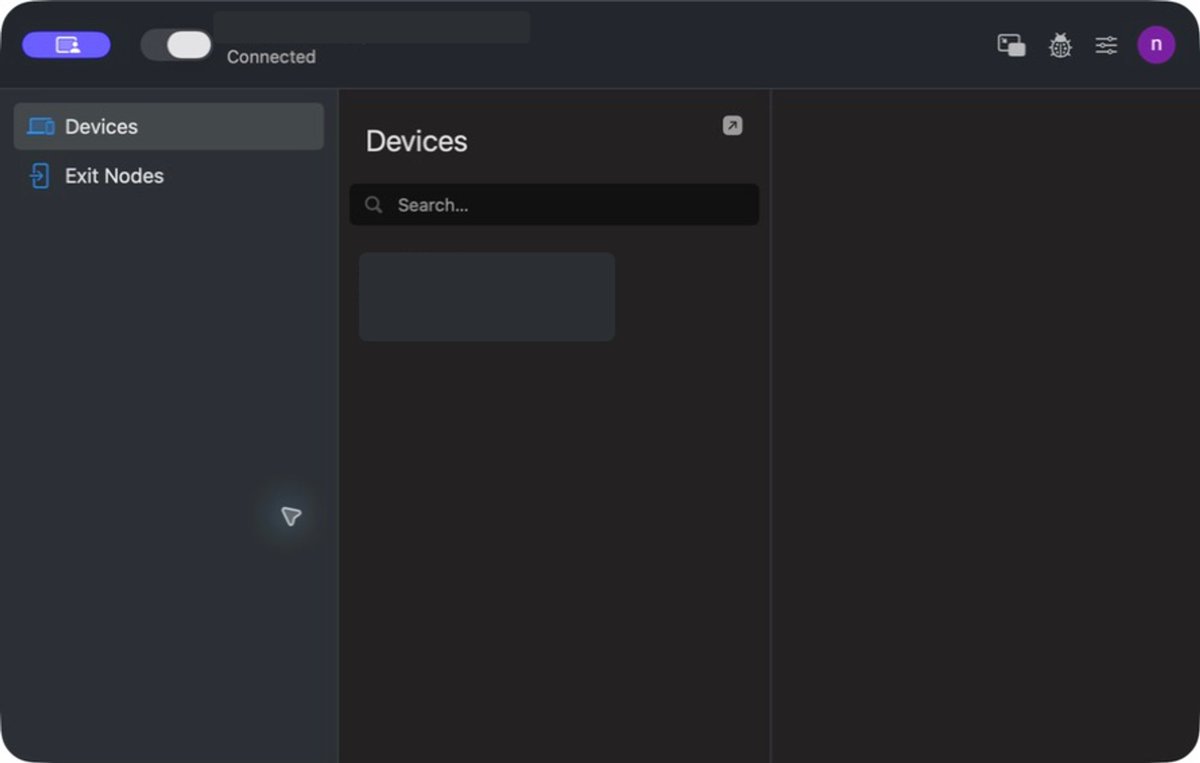
Mac 端出现 Connected,才算真正接入;截图中的账号和设备信息已遮挡。
第二步:确认两台设备属于同一张网
打开 Machines 管理页面。Machines 就是“设备”页面。正常情况下,你会看到 Mac 和 Windows 都显示在线,每台设备旁边还有一个以 100. 开头的数字地址。这个地址由 Tailscale 分配,只在你的私人设备网里使用;它相当于这台电脑在网内的门牌号。
设备名最好现在就改清楚,例如:
这两个名字只是示例,不能不看设备就直接照抄。回到 Machines 设备页面,找到 Mac 那一行,点击最右侧的 …,选择 Edit machine name;取消勾选 Auto-generate from OS hostname,再填入 noah-mac。用同样的方法把 Windows 改成 home-windows。如果你使用了别的名字,后面的命令也要换成你的真实设备名。
不要保留 DESKTOP-8F3X… 这类半年后自己也认不出的默认名字。改名后,很多时候可以直接使用这个名字访问设备,不必记住那串 100. 地址。Tailscale 把这项“用名字代替数字地址”的功能叫作 MagicDNS,新创建的私人设备网通常已经默认开启。
第三步:不要只看“绿色在线”
在 Mac 打开系统自带的“终端”;在 Windows 右键开始菜单,打开“终端”或 PowerShell。它们都是系统自带的命令窗口。分别输入:
如果 macOS 12 提示 command not found,把 Mac 上的命令改成下面这条完整路径:
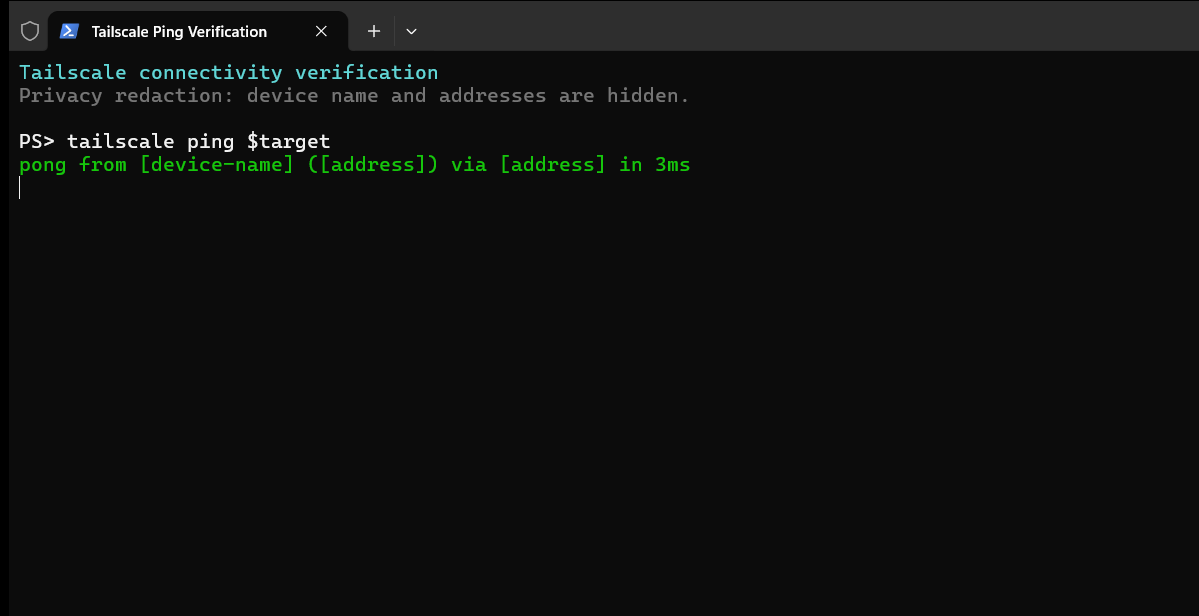
你应该能在列表中看到另一台设备。然后在 Mac 上测试 Windows:
macOS 12 同样改用完整路径:
再在 Windows 上测试 Mac:
这条命令是在问:“我能找到这台电脑吗?”只要结果里出现 pong from 和对方设备名,就说明能找到。后面可能还会跟着 direct、peer-relay 或 DERP 等英文,现在不用理解;第九章排查速度时再解释。
如果管理后台能看到两台设备,但 tailscale ping 失败,先确认两端客户端都处于 Connected 状态、没有登错账号,再临时暂停其他 VPN 或代理软件重试。不要为了省事关闭系统防火墙。
第四步:发送第一个文件
Tailscale 自带一个名叫 Taildrop 的传文件功能,用起来类似跨网络版的 AirDrop:选中一个文件,把副本送到自己的另一台设备。它不会持续同步后续修改。目前 Taildrop 仍标为 Alpha,也就是仍在测试、界面以后可能调整的功能,需要先在管理后台的 General 设置中打开 Send Files。
第一次从 Mac 发送前,还要进入:
找到 Tailscale 并允许它出现在共享菜单中。然后在 Finder 里右键一个小文件,选择“共享”中的 Tailscale,再选择 Windows 设备。
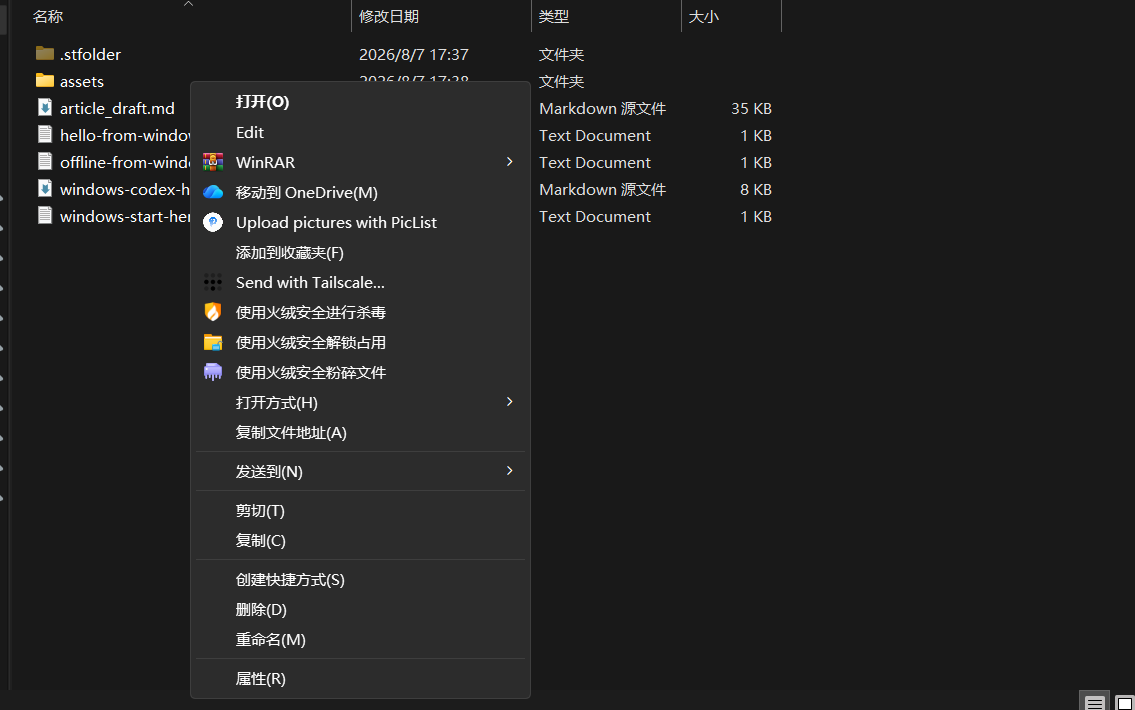
也可以反过来,在 Windows 中右键文件,选择 Send with Tailscale,再选择 Mac。当前客户端接收到的文件会进入各自的“下载”文件夹。
下面三处都对上,这一章就完成了:
- 设备页面同时出现 Mac 和 Windows;
- 双方运行 tailscale ping 都看到 pong from;
- 接收端“下载”文件夹里出现刚发送的文件。
这说明两台设备已经互联。但如果你在 Mac 上修改刚收到的文件,Windows 上的原文件不会跟着变化——这不是故障,Taildrop 本来就只负责“发送”。
后面如果想用手机访问家中网页或选择出口节点,再从 Tailscale 下载页 安装 iPhone 或 Android 客户端,并使用同一个账号登录。回到 Machines 页面看到手机名称,就说明它也加入了这张私人设备网。手机不参与当前的 Mac + Windows 同步主线,可以稍后再装。
3. 发文件、看文件、同步文件,原来是三回事
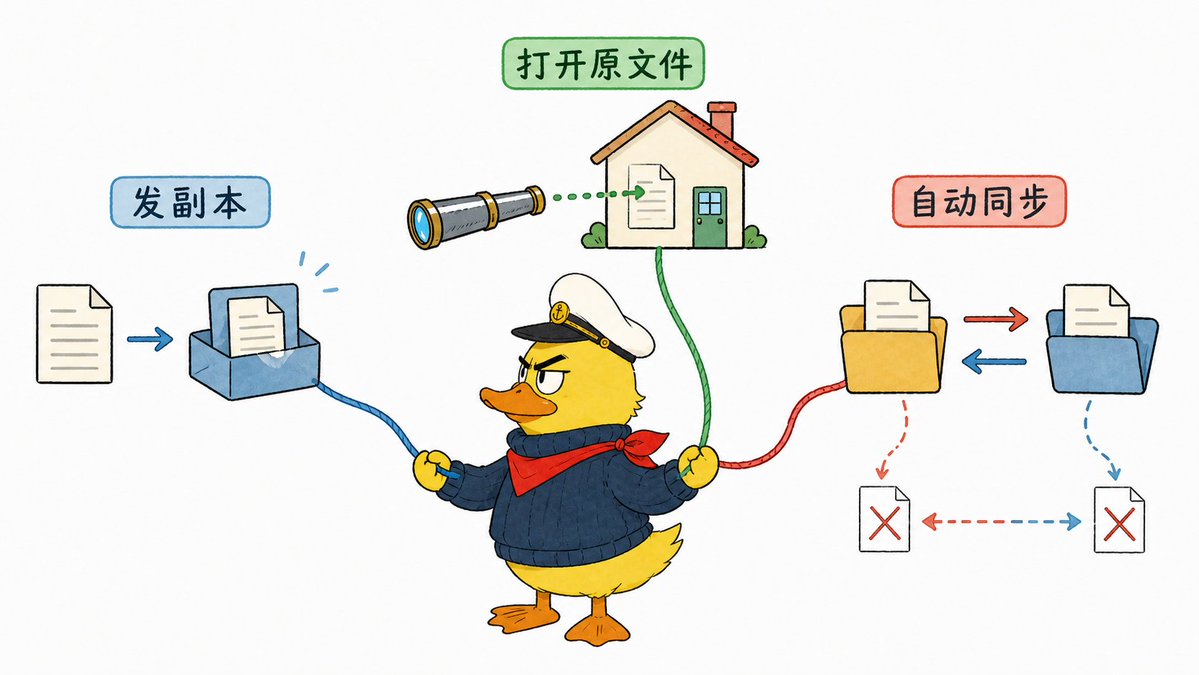
先不要记工具名。文件在多台设备之间使用,实际只有三种情况。
第一种,送过去一份副本。例如把 Mac 上的安装包发到 Windows。文件发完以后,两边各有一份;你再修改 Mac 上的原文件,Windows 收到的那份不会变化。这和在微信里发一个文件很像。
第二种,文件仍放在家里的电脑上,你在外面直接打开它。例如视频素材一直存放在家里的大硬盘里,Mac 只是隔着网络去读取。这样不用在两台设备各存一份,但家里的电脑一旦关机或断网,文件就打不开。
第三种,让两个文件夹自动保持一致。Mac 新建或修改文件,Windows 过一会儿自动收到;Windows 的修改也会传回 Mac。这样最接近大家口中的“多设备同步”,但删除和损坏也可能一起传过去,所以它仍然不能代替备份。
先分清这三个结果,再看对应的工具。
临时发送:用 Taildrop
截图、安装包、临时文档和一段视频,只想送过去一次,就用上一章已经操作过的 Taildrop。它是 Tailscale 内置的发送功能,不需要建立共享文件夹。
Taildrop 主要服务于同一个用户自己的设备。本文只处理自己的 Mac、Windows 和手机,不展开多人共享与权限管理。
文件留在家里:使用文件共享
如果你想让 Mac 随时打开 Windows 或家中存储设备里的大文件,可以在存文件的设备上开启“文件共享”,再通过 Tailscale 访问它。文件仍主要放在家里,适合大体积素材、照片库等不方便复制到每台电脑的内容。
Windows、macOS 和许多家用存储设备普遍支持一种名为 SMB 的文件共享方式。SMB 只是系统之间打开共享文件夹时使用的通信方法,不是另一款需要购买的软件。使用时,先在存文件的电脑上开启共享,再在另一台电脑中输入它的 Tailscale 设备名或 100. 地址。
例如 Windows 已经共享了 Tailscale-Share-Test 文件夹,Mac 可以在 Finder 中选择 前往 → 连接服务器,输入 smb://home-windows/Tailscale-Share-Test,再用 Windows 的账号和密码登录。看到文件夹,就说明你打开的是家里的原文件。这里先把三种方式分清,不展开完整的 Windows 共享权限配置;主线继续处理自动同步。
这种方式的限制很直观:存文件的设备关机、休眠或断网,文件就打不开;网络较慢时,直接编辑大型工程文件也可能卡顿。第一次使用时,先用系统已经支持的 SMB,不要再增加其他实验功能。
持续同步:交给 Syncthing
如果你要的是“Mac 改完,Windows 自动出现;Windows 新建文件,Mac 也能收到”,就需要一款专门盯着文件夹变化、再把变化复制到另一台电脑的软件。本文选用免费开源的 Syncthing。
Syncthing 安装在两台电脑上,只监看你指定的文件夹。Tailscale 负责让两台电脑在不同网络中互相找到,Syncthing 负责把新增、修改和删除复制过去。下一章把两个工具接起来。
如果只是偶尔发一个文件,停在 Taildrop;想读取家里唯一的一份文件,用文件共享;想让两个文件夹自动一致,继续下一章。
4. 真正的自动同步,需要另一块拼图
现在用 Syncthing 盯住一个文件夹。里面出现新增、修改或删除时,它会把同样的变化传给另一台电脑。
先只让一个测试文件夹在 Mac 和 Windows 之间保持一致。不要上来就选桌面、整个“文档”目录或照片总库;新建一个可以随时删除的测试文件夹,配错了也不会伤到重要资料。
第一步:安装 Syncthing
打开 Syncthing 官方下载页 后,先看最上方的 Integrations,不要直接钻进下面一长串处理器版本。Mac 选择 syncthing-macos,Windows 选择 Syncthing Windows Setup。它们是 Syncthing 官网列给新用户的图形化安装包;安装后会有托盘或菜单栏图标,比只提供命令窗口的 Base Syncthing 更适合第一次使用。
在两台电脑分别安装并启动后,Syncthing 通常会自动在浏览器打开本机管理页面:
这个地址只在当前电脑上打开,用来管理当前电脑里的 Syncthing。第一次进入时,页面可能会提醒你设置管理用户名和密码。如果管理页面只绑定在 127.0.0.1,而且电脑只有自己使用,可以暂时不设;如果电脑多人共用,或者以后准备从其他设备打开这个管理页面,就先把密码设好。
第二步:让两台 Syncthing 认识彼此
每套 Syncthing 都有一串很长的设备 ID,可以把它理解成这套同步软件的身份证号码。在 Mac 的 Syncthing 页面点击 Actions → Show ID,复制这串号码。到 Windows 的 Syncthing 页面选择 Add Remote Device,粘贴 Mac 的设备 ID,并把设备名写成 noah-mac。
然后反过来,把 Windows 的设备 ID 添加到 Mac。两边都接受后,它们才会同意和对方同步。Tailscale 负责找到电脑,设备 ID 负责确认“我要和这套 Syncthing 同步”。
第三步:让同步流量只走 Tailscale 地址
现在还要告诉 Syncthing:以后通过 Tailscale 去找另一台电脑。编辑 Mac 页面中的 Windows 远程设备,找到地址栏。dynamic 表示让 Syncthing 自己寻找对方;这里把它换成 Windows 的 Tailscale 设备名或 100. 地址:
或:
Windows 端同理,填写 Mac 的名称:
tcp:// 和末尾的 :22000 是 Syncthing 要求的固定写法,中间的 home-windows 才是你自己的设备名。保存后,远程设备状态应从 Disconnected(未连接)变成 Connected(已连接)。若设备名连不上,先换成 100. 地址;数字地址能连、设备名不能连时,再回第二章检查 MagicDNS。
只安装两款软件然后等待它们自动找到彼此,并不总是可靠。手动填入 Tailscale 里的设备名,反而能明确告诉 Syncthing 应该去哪里连接。
第四步:只共享一个测试文件夹
在 Mac 新建一个文件夹,例如:
回到 Syncthing 点击 Add Folder,选择这个目录,并把它共享给 Windows。Windows 会出现共享邀请,接受后选择一个本地目录,例如:
两端文件夹类型先都使用默认的 Send & Receive,中文意思是“可以发送,也可以接收”。两边创建、修改和删除文件,变化都会传到另一边。
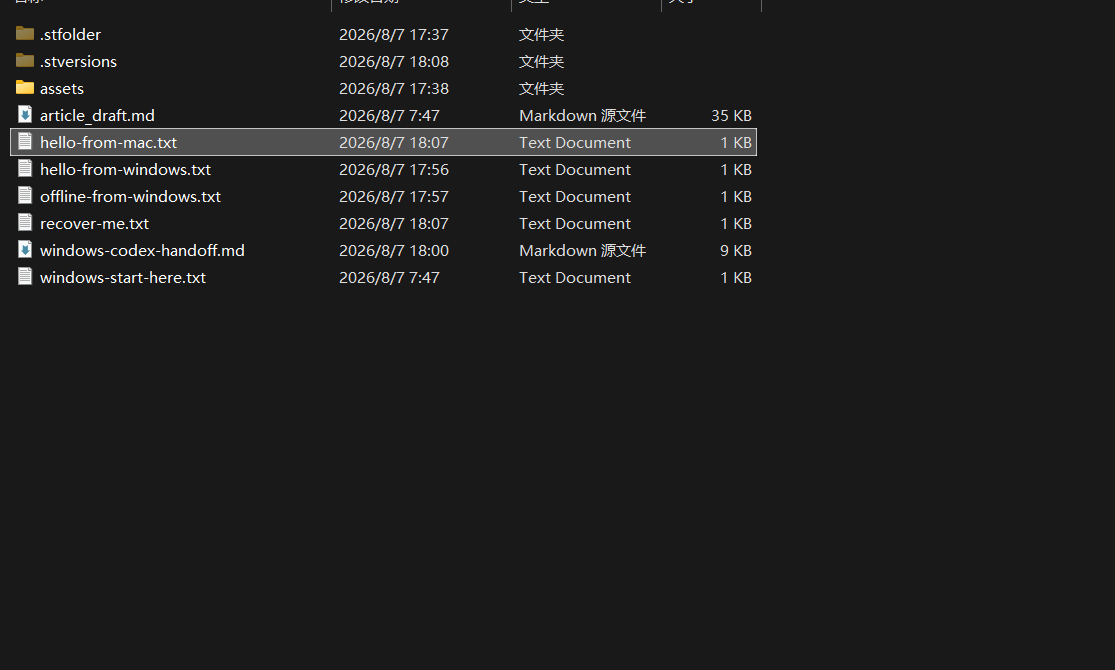
在 Mac 文件夹里新建 hello-from-mac.txt,等待 Windows 出现;再从 Windows 新建 hello-from-windows.txt,确认 Mac 收到。然后让一台设备离线,新增一个文件,再重新上线,观察它是否补同步。
第五步:先给误删留一条退路
Syncthing 默认不等于备份。你在 Mac 删除文件,删除动作也可能同步到 Windows;勒索软件加密文件,密文同样可能被同步过去。
至少在接收端为这个文件夹启用 File Versioning,也就是“保留文件的旧版本”。在 Syncthing 首页展开目标文件夹,点击 Edit → File Versioning,选择 Simple File Versioning。它会在文件被另一台设备替换或删除前保留旧副本。把 Keep Versions 设为一个明确数量,例如 5,表示最多保留 5 个旧版本。更复杂的 Staggered Versioning 暂时不用碰。
选择“简单文件版本控制”,把保留版本数量设为 5;历史版本路径留空时,旧版本默认进入 .stversions。
但版本控制也有边界:它主要保存“由另一台设备传来的替换或删除”之前的旧版本,不能替代一份与同步系统隔离的独立备份。真正重要的照片、合同和项目文件,仍要保留离线硬盘或不可被同步任务直接覆盖的备份。
不要只开启开关,还要做一次恢复演习:
- 在 Mac 创建 recover-me.txt,等它同步到 Windows;
- 从 Mac 删除它,确认删除也传播到 Windows;
- 在 Windows 的同步目录中显示隐藏文件,打开 .stversions;这是 Syncthing 存放旧版本的文件夹;
- 先暂停这个 Syncthing 文件夹,把旧版本复制到同步目录之外的临时恢复目录;
- 确认内容正确后,再把它放回同步文件夹并恢复同步。
只有找回这个文件,才算完成“误删可恢复”。如果 .stversions 中没有它,先检查版本控制是否开在接收这次删除动作的那台设备上。
等双向同步稳定后,你才可能需要两种单向模式:Receive Only 表示这台设备只接收,Send Only 表示这台设备只发送。第一次配置不要使用它们,因为点错 “Override Changes” 或 “Revert Local Changes” 会用一端的文件状态强制覆盖另一端。
两端显示 Up to Date,新增和修改能双向出现,离线重连后能补齐,误删后也知道去哪里找历史版本,这条同步主线才算跑通。
跑通以后,平时只需要这样用
配置只做一次。以后确认两端的 Tailscale 和 Syncthing 都随系统启动,就不用每天打开管理页面。需要长期保持一致的文件,放进专门的同步文件夹;只想临时发一次的文件,继续用 Taildrop。
正式使用时,建议重新建一个名字清楚的目录,例如“跨设备同步”,不要把整个桌面、文档目录或照片库一股脑放进去。某台设备暂时离线没有关系,重新上线后 Syncthing 会补同步;设备关机期间,另一台当然收不到新变化。
平时最容易出事的是删除也会同步。误删后先到另一台设备的 .stversions 找旧版本;重要资料仍要另存一份不参与同步的备份。
同步主线到这里结束。 后面的章节不是必须连续操作,而是同一张 Tailscale 私人网络的可选玩法:
- 想操作另一台电脑,看第五章;
- 想在手机上打开家里的本地 AI 或网页,看第六章;
- 想访问不能安装 Tailscale 的打印机和摄像头,看第七章;
- 想让外出的设备从家里上网,看第八章。
没有对应需求,直接跳过。
5. 设备已经连上,怎样真正控制另一台电脑?
如果你只想让文件自动同步,停在上一章就够了。只有需要打开另一台电脑上的软件、处理只能在那台电脑上完成的任务时,才需要远程控制。
远程控制就是在眼前这台电脑上看见另一台电脑的桌面,并用自己的鼠标和键盘操作它。Tailscale 不负责传输画面、鼠标和键盘,这部分由 Windows 远程桌面、macOS 屏幕共享或 RustDesk 完成。如果你只用 RustDesk,并且已经满意它自带的联网方式,Tailscale 不是必需品。这里搭配 Tailscale,是为了继续使用第二章建立的私人设备名和 100. 地址。
先看你要控制哪台电脑,再选工具,不需要同时研究所有方案:
表里更换的是远控工具,Tailscale 始终只负责连通。
无论控制哪台电脑,目标电脑都必须开机、联网,而且 Tailscale 与远控功能都在运行。电脑彻底断电或进入断网的深度睡眠后,Tailscale 也联系不到它。
Mac 控制 Windows 专业版:使用系统远程桌面
先在 Windows 打开:
启用“远程桌面”并确认。这里有一个硬限制:Windows Professional、Enterprise、Education 和 Server 可以作为 RDP 被控端;Windows Home 不能。控制端则不受这个版本限制。
为了让 Windows 重启后,即使还没人登录,也能自动启动 Tailscale,在系统托盘右键 Tailscale:
在 Mac 上安装微软的 Windows App。新增一台电脑时,把 PC name 填成第二章设置的 Windows 设备名,例如 home-windows;若名称失败,再填它的 100. 地址。首次连接会要求输入被控 Windows 上的账号和密码。
判断成功不是“应用里出现了一张卡片”,而是你能看到 Windows 桌面、打开一个窗口,并在断开后重新连接。确认可用后,再测试一次 Windows 重启,避免真正出门时才发现必须有人现场登录。
Windows Home 或跨平台控制:使用 RustDesk
如果被控电脑是 Windows Home,或者要从 Windows 控制 Mac,使用 RustDesk。两端安装后,在被控电脑打开 Settings → Security → Security → Enable direct IP access。它的意思是不通过 RustDesk 的设备编号,而是直接使用这台电脑的网络地址连接。
回到控制端 RustDesk,在连接框中填写被控电脑的 Tailscale 100. 地址。第一次控制 Mac 时,macOS 还会要求给 RustDesk“屏幕录制”和“辅助功能”权限:前者允许它传出桌面画面,后者允许远端鼠标和键盘操作。RustDesk 的访问密码和权限确认仍要保留。
Mac 控制 Mac:使用系统屏幕共享
在被控 Mac 打开:
如果“远程管理”已经开启,需要先关闭它,因为 macOS 不允许屏幕共享与远程管理同时启用。打开屏幕共享后,在“允许访问”中选择仅这些用户,只加入确实需要远控的本地账号,不要直接开放给所有用户。
在另一台 Mac 打开“屏幕共享”应用,点击新建连接,输入被控 Mac 的 Tailscale 设备名或 100. 地址,再用被控 Mac 自己的账号和密码登录。成功后,你应该能看到并控制远端桌面。
如果控制端是 Windows,默认让两端使用 RustDesk。无论选哪种方式,都只填写 Tailscale 里的设备名或 100. 地址,不要为了远控去改家里路由器的开放设置。
出门前,必须做一次“无人值守演习”
把控制端切换到手机热点,让它不再和目标电脑处于同一个 Wi-Fi,然后依次测试:
- tailscale ping 仍能到达目标电脑;
- 远程桌面能够建立连接;
- 锁屏后仍能重新进入;
- 重启后是否还会自动上线;
- 目标电脑休眠后还能否唤醒。
Windows 的 Run Unattended 可以让 Tailscale 在登录桌面前运行;普通 macOS 图形版目前做不到完全相同的效果。若家中的 Mac 必须长期无人照看,就要亲自测试重启后是否仍能连接,不能只测一次就出门。
有些电脑支持 Wake-on-LAN,也就是收到一条特殊网络消息后开机。但这条消息通常必须由家里同一网络中的另一台常开设备发出,例如路由器、家用存储设备或小主机。Tailscale 本身没有一个可以凭空开机的按钮;家里没有常开设备时,彻底关机后的电脑通常仍需要人到现场。
6. 只给自己开放本地 AI 和家庭服务
如果家里没有正在运行的本地 AI、影音库、智能家居后台或个人网页,这一章可以直接跳过。这里的目标很明确:让自己的手机和电脑访问家中网页,但不把网页公开给整个互联网。
以 Open WebUI 为例。它是一个在浏览器里和本地 AI 对话的网页界面。假设它已经运行在家里的 Windows 或服务器上,地址是:
127.0.0.1 代表“当前这台电脑自己”,所以这个地址只能在运行 Open WebUI 的电脑上打开。末尾的 3000 是这个网页服务使用的入口编号,网络里把这种编号叫作端口。
Tailscale Serve 可以为这个本机网页增加一个只在私人设备网中可访问的地址。这样,你自己的手机能打开它,普通互联网用户却看不到。不要为了让手机访问,直接去路由器里把 3000 端口公开出去。
先把 Tailscale 客户端更新到最新版,然后在运行服务的设备上执行:

如果私人设备网尚未启用 HTTPS,命令会给出一个授权页面,引导你开启。HTTPS 表示浏览器和网页之间的内容会加密传输。成功后,终端会显示一个类似下面的地址:
用已经登录同一 Tailscale 账号的手机或 Mac 打开它。能看到 Open WebUI 页面,说明 Serve 已经把手机的访问请求送到了家中电脑上的 Open WebUI。按 Ctrl+C 可以立即停止这次共享。
同样的方法也能用于影音库 Jellyfin、智能家居后台 Home Assistant,以及自己开发的网页。无论入口是否只对私人设备开放,程序本身的账号和密码仍应保留。
Serve 和另一个名为 Funnel 的功能很容易看混:
- Serve 只让你的私人设备网访问;
- Funnel 会让互联网上的任何人都有机会访问。
这一章只使用 Serve。如果命令或后台明确出现 Funnel,先停下来确认自己是否真的需要公开服务。记住一句:Serve 是只给自己人开的门,Funnel 是面向整个互联网的大门。
7. 把 NAS、打印机和摄像头也接进来
NAS 是专门放在家里存文件的小型设备,可以把它理解成一块长期联网的共享硬盘。有些 NAS 能直接安装 Tailscale,打印机、老摄像头和许多家电却不能。
设备不能安装 Tailscale 时,需要家里另一台能够安装 Tailscale、并且长期在线的设备替它“带路”。Tailscale 把这位带路人叫作子网路由器。它不一定是你家真正的路由器,也可以是一台 NAS、Linux 小主机、树莓派或支持这项功能的 Apple TV。
外面的 Mac 先找到这台带路设备,再由它访问打印机或摄像头。你平时在家看到的 192.168. 开头地址,只能在家庭网络内部使用;子网路由器的作用,就是让你在外面也能走到这些地址。
选择顺序很简单:设备能安装 Tailscale,就直接安装;不能安装,才找一台常开设备替它带路。
先判断是否真的需要子网路由
如果 NAS 本身支持安装 Tailscale,优先直接安装。只有不能安装客户端的设备,才需要子网路由器代为连接。
只有以下情况才值得建立子网路由:
- 目标设备不能安装 Tailscale;
- 你确实需要访问一组家庭局域网设备;
- 家里有 NAS、Linux 小主机、树莓派、支持该功能的路由器或 Apple TV 等常开节点。
以一台常开的 Linux 小主机为例
下面的操作比前几章更接近网络管理。如果你从未使用过 Linux 命令,可以先停在这里,等确实需要访问打印机或摄像头时再做。
第一步是确认家里的设备地址属于哪一段。在 Linux 设备上运行:
找到和家中设备使用同一组 192.168. 地址、并且含有 src 的那一行。src 后面的数字是这台 Linux 小主机自己的家庭地址。例如:
示例中的 192.168.31.0/24 代表一整组以 192.168.31. 开头的家庭设备地址,网络里把这一组地址叫作“网段”。不要照抄示例,也不要只看打印机地址就猜。输出看不懂时,到路由器后台查找“LAN 地址”或“局域网地址范围”;仍无法确认就先停止,不要继续执行下面的命令。
下一步允许这台 Linux 设备替其他设备转送网络请求。这项能力叫 IPv4 转发。以常见 Linux 发行版为例:
看到 net.ipv4.ip_forward = 1,说明系统已经允许转送。然后把刚才确认的家庭网段告诉 Tailscale;下面示例仍需换成你自己的地址:
进入 Machines 设备页面,找到这台 Linux 小主机,打开设备菜单中的 Edit route settings,勾选并批准刚才填写的地址范围。这一步相当于确认:“允许这台设备带我进入这段家庭网络。”如果你以前改过 Tailscale 的访问权限,还要确认自己的账号没有被挡在外面。
Windows 和 macOS 通常会自动使用这条已批准的家庭网络入口;作为访问端的 Linux 设备,可能还要在自己的 Tailscale 设置中选择接受它。完成后,人在外面的 Mac 应该能直接打开打印机或摄像头原来的家庭地址,例如:
把 Mac 切到手机热点后再测一次,避免它其实仍在家中 Wi-Fi 里直连设备。能在热点下打开目标设备,才证明子网路由生效。若能 ping 通网关,却打不开目标设备,先在家中局域网验证这个地址本来就能访问,再检查目标设备自身防火墙是否只允许特定来源。
要撤销时,回到同一设备的 Edit route settings,取消批准该网段。其他设备会立即停止使用这条入口;Linux 上的服务和家庭设备配置都不用删除。
还有一种少见情况:酒店 Wi-Fi 和家里恰好都使用同一组 192.168.1. 地址。电脑可能分不清你要访问眼前的酒店设备,还是家里的设备。反复重连通常无效;这时需要有网络经验的人调整家庭地址范围,普通读者不必在第一次配置时预先处理。
8. 出门以后,从家里的网络上网
上一章是让你在外面进入家里的内部网络。这一章换一个方向:不再访问家中的某台设备,而是让另一台设备替你访问普通网站。
先看三条路线:
后两条路线中,真正连接互联网的最后一台设备,就叫作出口节点。网站通常能看到访问者来自哪个网络,这个对外可见的网络地址叫作公网 IP。选择家里的电脑作为出口,网站看到的就是家里的公网 IP;选择一台远程服务器,网站看到的就是那台服务器的公网 IP。
如果你只想打开家里的文件、打印机或本地网页,就不需要出口节点:子网路由让你进入家里,出口节点替你从另一个地方上网。
家里的设备和 VPS,有什么区别?
VPS 就是一台按月租用、长期放在数据中心运行的远程电脑。它有自己的网络线路和公网 IP,也能像普通电脑一样安装 Tailscale。
家里的电脑和 VPS 都能成为出口节点,但用途不一样:
一个海外公开案例中,有人把两台便宜的 VPS 放在不同国家。外出使用公共网络时,他可以直接选择从哪台服务器上网;切换 VPS,网站看到的出口位置和公网 IP 也会随之改变。
另一个公开案例解决的是完全不同的问题:工作服务器只允许提前登记的固定 IP 访问。使用者把一台带固定 IP 的 VPS 设成出口节点,此后无论使用哪台电脑、身处哪个网络,都可以先经过这台 VPS,再以同一个固定 IP 访问工作服务器。
这两个案例背后的方法相同:VPS 提供公网 IP 和实际线路,Tailscale 负责让自己的设备安全地连接到它。
把家里的 Mac 或 Windows 设为出口
先选择一台能够保持开机和联网的设备。在这台设备上打开 Tailscale 菜单,进入 Exit Node,选择 Run Exit Node。这一步是在告诉 Tailscale:“这台电脑愿意替其他设备上网。”
然后进入 Machines 管理页面,找到这台设备,打开最右侧的 …,进入 Edit route settings,勾选 Use as exit node 并保存。看到设备旁出现 Exit Node 标记,说明它已经可以被选择。
回到需要使用出口的 Mac、Windows 或手机,打开 Tailscale 的 Exit Nodes,选择刚才那台设备。访问一个能够显示公网 IP 的网站;如果看到的是出口设备所在网络的 IP,说明流量已经从那里出去。
准备把它留在家中长期使用时,再把控制端切换到手机热点,锁屏或重启出口设备后重新测试一次。Windows 还应打开前文介绍过的 Run Unattended。热点下仍能选择这台出口并正常打开网站,才证明它离开家庭 Wi-Fi 后依然可用。
要停止使用,回到 Exit Nodes 选择 None。出口设备仍留在列表中,但这台电脑或手机会立即恢复从眼前的网络上网。
已经有 VPS,也可以这样接入
如果你已经拥有一台 Linux VPS,先通过 SSH 进入服务器,安装并启动 Tailscale:
第二条命令会显示一个登录地址。在浏览器中打开它,登录前文使用的同一个账号,再回到 Machines 页面确认 VPS 已经出现。接着允许这台服务器替其他设备转送上网请求:
运行完成后,仍然进入 Machines 页面批准 Use as exit node。随后在自己的 Mac、Windows 或手机中选择这台 VPS,检查公网 IP 是否变成 VPS 的地址。地址发生变化,这台 VPS 才真正成为可用的 Tailscale 出口。
遇到连接失败或速度慢,再读最后一章;这里不增加新玩法。
9. 显示在线,为什么还是连不上或很慢?
Tailscale 图标显示 Connected,只能证明当前设备已经成功登录 Tailscale。它不代表另一台电脑没有休眠,也不代表两台设备之间的速度足够快,更不代表你要打开的远程桌面或网页正在运行。
先不要重装。按三个问题逐层检查:目标电脑醒着吗?两台电脑能互相找到吗?你要用的程序开着吗?
第一步:目标设备真的在线吗?
运行:
确认目标设备出现在列表里,并留意它是否显示离线。如果设备关机、休眠、断网或 Tailscale 已退出,先恢复设备本身。电脑都没有上线时,修改其他网络设置不会有用。
Windows 若总在重启后离线,检查 Run Unattended。Mac 若重启后无人登录就消失,要接受普通图形版的运行边界,或重新设计常开节点,而不是把它误判成网络故障。
第二步:两台设备能互相找到吗?
运行:
命令成功后,结果中还会显示这次连接是怎么走的:
- direct:两台设备直接通信,通常最快;
- peer relay:两台设备无法直接通信,并且你已经专门配置了可供双方使用的中转设备,流量就由它转送;
- DERP:先经过 Tailscale 提供的中转服务器再到达对方,通常能连上,但传大文件和远控可能更慢。
看到 DERP 不代表失败,只代表这次没有直接走到对方。偶尔传小文件通常没关系;经常传大文件、播放高码率视频或远控时,速度差异才会明显。
这里的 peer relay 和 DERP,是两台 Tailscale 设备无法直接通信时使用的中转路径;上一章的出口节点,则是你主动选择让普通上网流量从另一台设备出去。它们看起来都经过了中间设备,解决的却不是同一个问题。中转路径不会自动改变网站看到的公网 IP,出口节点才会。
如果能连但很慢,再运行:
这条命令会列出更详细的网络检查结果。UDP 是网络传输数据的一种方式,Tailscale 通常依靠它建立更直接的连接;如果公司网络、路由器或安全软件阻止 UDP,就更容易改走中转。先换成手机热点再测试一次:热点下变成 direct,说明问题更可能出在原来的网络环境。
第三步:要用的程序开着吗?
若 tailscale ping 成功,但远程桌面、共享文件夹或网页打不开,说明两台电脑已经能互相找到,问题更可能出在具体程序上。继续检查:
- 远控或文件共享功能有没有启用;
- 这个程序使用的端口是否被目标电脑防火墙阻止;
- 网页是不是只允许当前电脑自己访问,却没有通过 Serve 提供给其他设备;
- 你填写的是目标设备的 Tailscale 地址,还是误填了只在家里可用的局域网地址;
- Tailscale 的访问权限是否允许当前账号访问这台设备。
这时不要通过关闭整个防火墙来“验证”。应只为真正使用的远控、文件共享或网页功能放行,不要让其他入口一起失去保护。
其他 VPN 和代理为什么经常打架
商业 VPN、公司安装的安全软件和代理工具都会尝试接管电脑的网络流量,手机上还常常只能同时运行一套 VPN 连接,因此它们可能和 Tailscale 冲突。
先记录当前状态,暂时退出另一款网络软件,再测试 tailscale ping。如果恢复正常,再单独研究两者能否共存。不要同时修改 Tailscale、代理、防火墙和名称解析设置,否则即使恢复,也不知道是哪一步起了作用。
连接结果还取决于真实网络环境。别人能直连,不等于你家宽带、公司网络或跨境线路也能直连。本文能教你判断路径,但不能承诺所有地区、运营商和时段都有相同速度。
现在只做一个下一动作。如果还没有跑通主线,就拿手边两台设备从第二章开始:让设备列表同时出现它们,双向测试都看到 pong from,再把一个小文件送到另一端。设备不必恰好是 Mac 和 Windows;换成 Windows、Linux、手机、NAS 或服务器时,安装界面会不同,但加入同一账号、确认设备出现、测试能否找到彼此的逻辑不变。
如果已经完成自动同步,不需要为了“榨干”而把后面的功能全部打开。先说出眼下最具体的需求:操作另一台电脑、打开家里的网页、访问不能安装 Tailscale 的设备,还是借用另一处网络上网;然后只读对应的一章。没有这些需求,就停在第四章。真正启用一项进阶能力后,再用手机热点测试一次,确认它离开家庭 Wi-Fi 仍然可用。
我是诺鸭船长,带你在信息的海洋里寻找陆地~
出海基建系列⬇️其他系列移步个人主页
Starryblu 全网最全使用指南:从入门到榨干
Stripe 全网最全使用指南:从入门到榨干
PayPal 全网最全使用指南:从注册到榨干
giffgaff 全网最全使用指南:从入门到榨干
美国紫卡PayGo 全网最全使用指南:从入坑到榨干
Wise 全网最全使用指南:从开户到榨干
Gmail 全网最全使用指南:从注册到榨干
来源:@noahduck283 · 发布于 2026-08-09 11:45:47 · 原文链接