我做了一个公众号排版工具:Markdown 写完,一键复制到公众号
最近把 X 长文导进公众号时,我一直没找到一个用起来衬手的排版工具。前段时间又做了不少和 IP 相关的 Skill,我就想:干脆给自己做一个带点 IP 专属感的公众号排版工具吧。
原本只想解决自己的排版问题,结果做着做着,想法越来越多:配色能不能跟着 IP 走,人物能不能放进章节,Markdown、TXT、代码块和表格能不能一次处理好,手机端能不能直接用。
既然都做到这一步了,那就别只留给自己,也给大家多一个公众号排版的选择。于是,Punk微排诞生了。
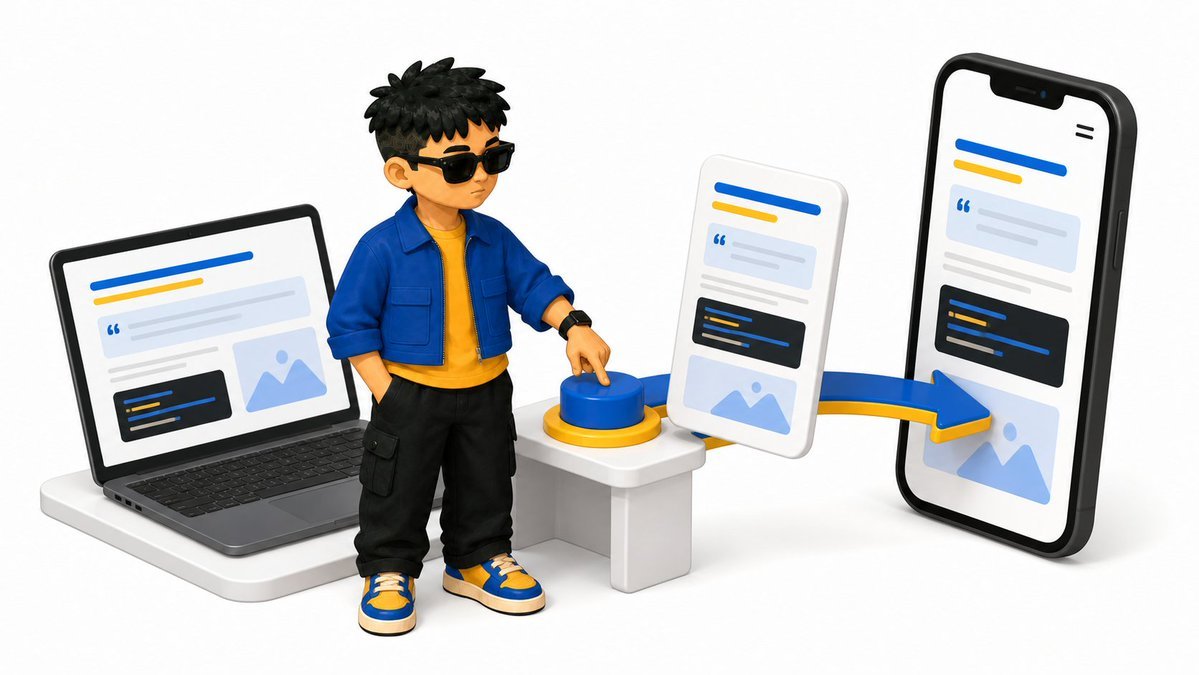
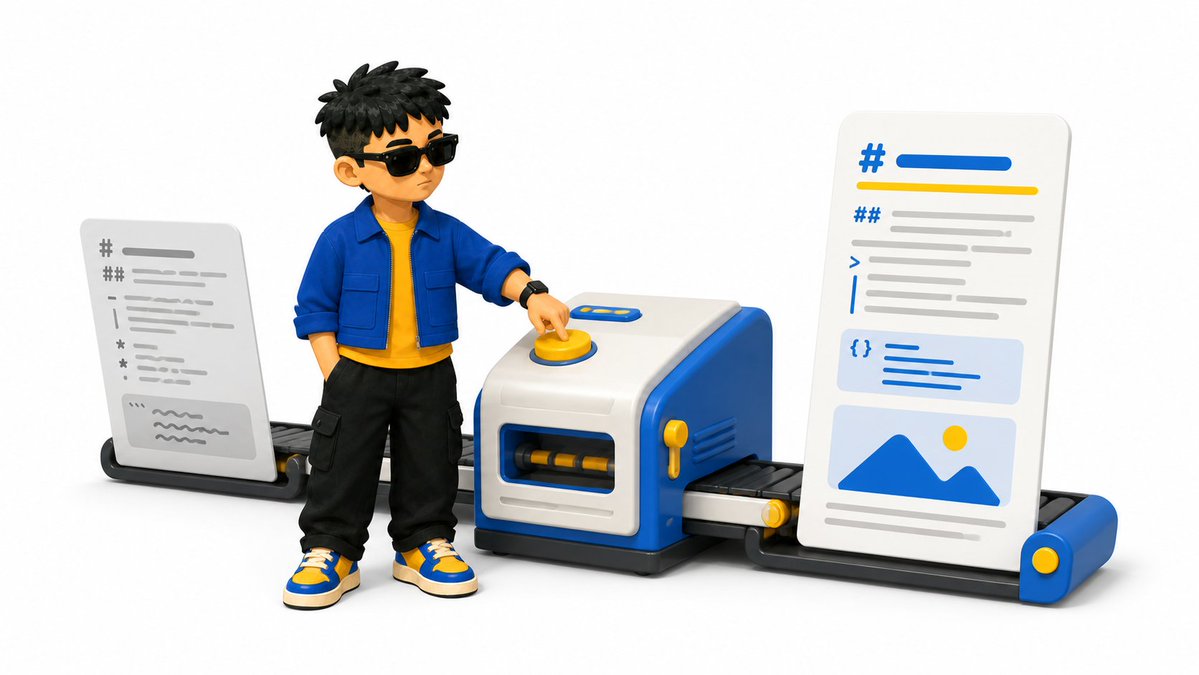
我想要的效果很直接:把左边略显凌乱的 Markdown 原稿放进去,按一下,右边出来的就是已经整理好标题、引用、代码块和图片节奏的公众号文章。
网站直接打开就能用:
https://weipai.iamadrianpunk.com
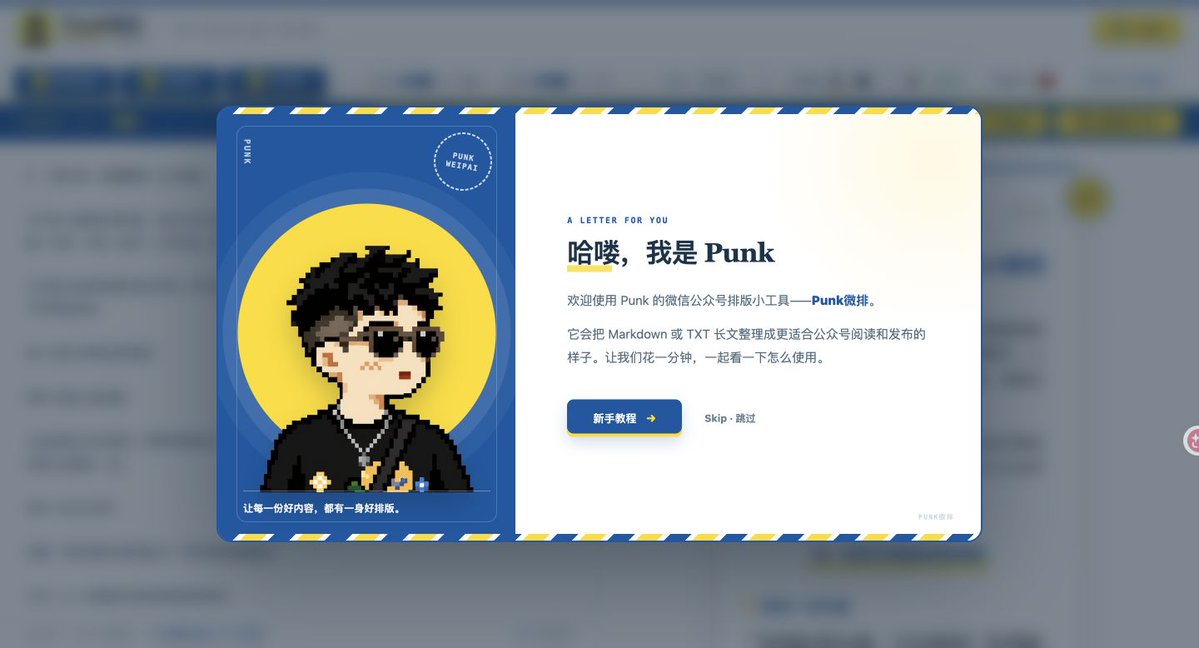
第一次打开网站,会先看到一封由 Punk 发出的“信”。新手教程会依次介绍配色、原稿导入、预览复制和固定结尾;如果已经熟悉流程,也可以直接跳过。
一、它先解决一件最烦的事
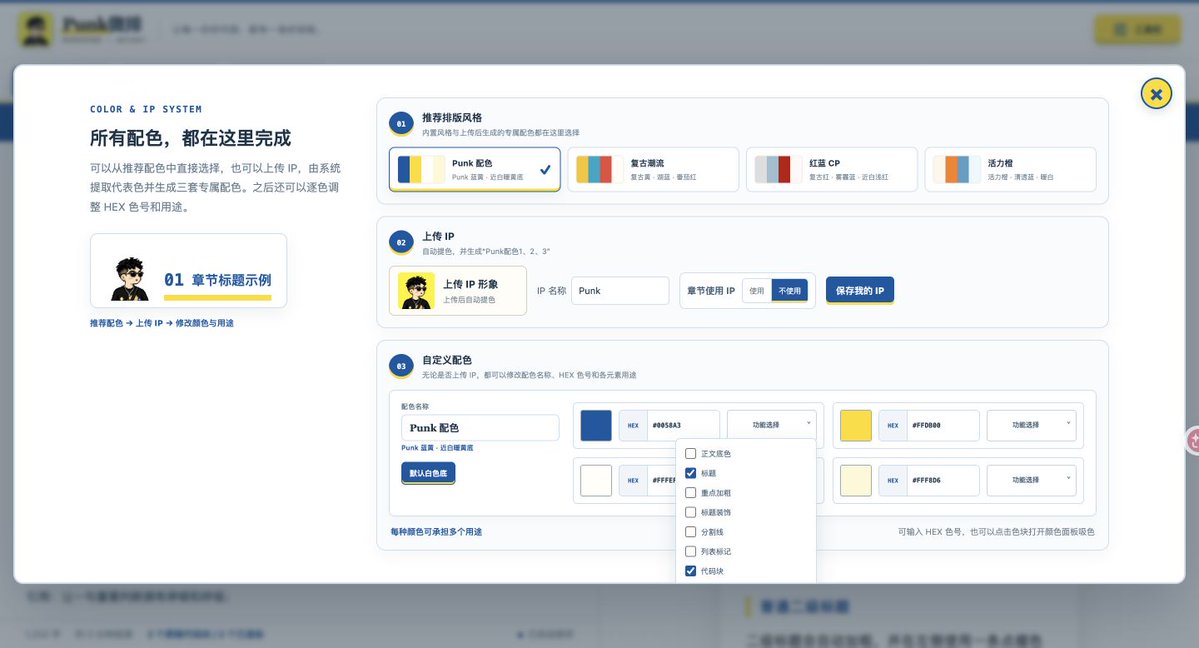
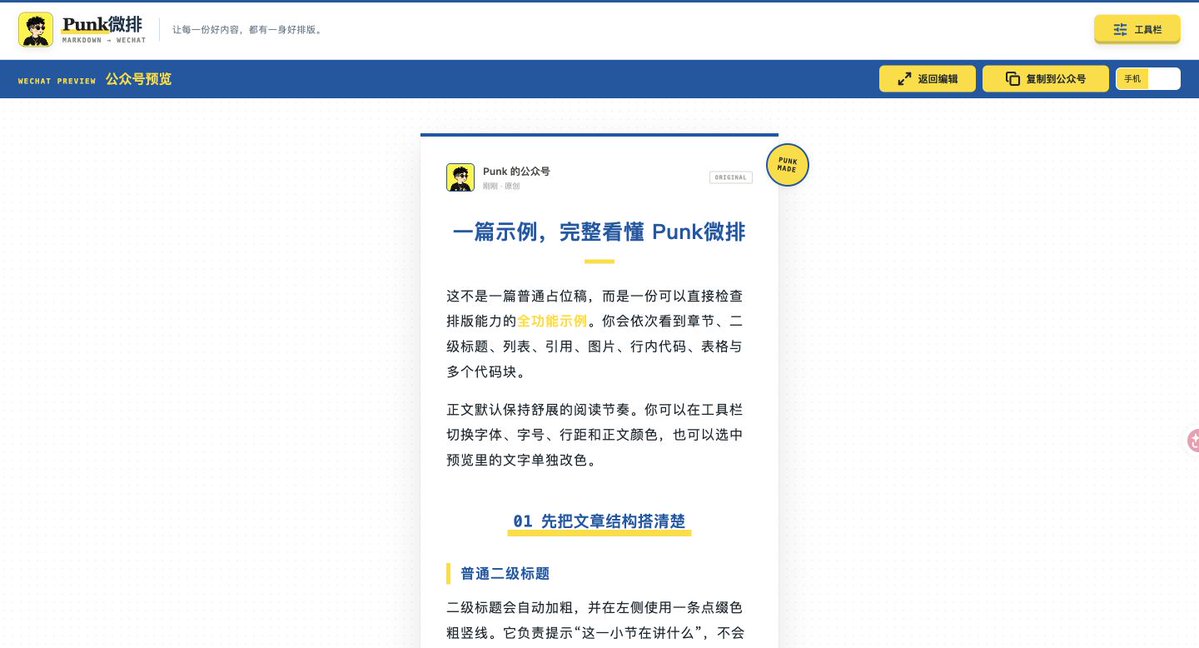
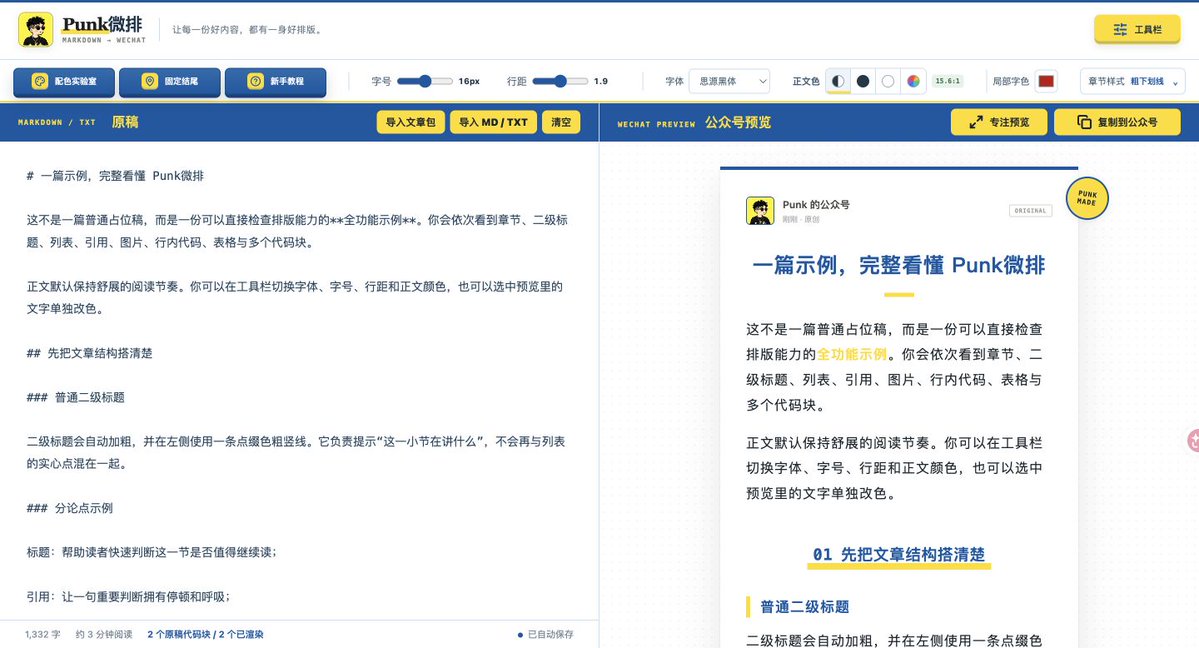
Punk微排的工作流很直接:左边放 Markdown 或 TXT 原稿,右边实时生成公众号排版。确认效果以后,点击「复制到公众号」,再粘贴进微信公众号网页编辑器。
我花时间处理的,是长文里最容易出问题的这些内容:
- 文章标题、章节标题和二级标题;
- 有序列表、无序列表和多级嵌套列表;
- 引用、分割线、加粗和行内代码;
- 本地图片、表格和多个连续代码块;
- 适合公众号阅读的段落间距、行距和字体。
如果原稿里有清楚的标题层级,它会按照 Markdown 的标题大小判断章节。带序号的二级标题保留序号,没有序号的二级标题使用粗竖线;普通分论点则用随主题色变化的实心点。
代码块会保留 macOS 窗口栏,表格使用三线表。
二、整个流程只有三步
1. 放入原稿
你可以直接粘贴 Markdown,也可以导入 .md、.txt 或带本地图片的文章包。页面打开时自带一篇全功能示例,标题、引用、列表、图片、表格和代码块都放进去了,先看一遍就知道每种语法最后会长什么样。
2. 选择配色和章节样式
工具里预设了 Punk 配色、复古潮流、红蓝 CP 和活力橙。每套方案都包含主题色、点缀色和接近白色的浅色,正文底色默认保持白色。
你也可以上传自己的 IP 形象。系统会从图片中提取代表色,并生成「IP 名称配色1、2、3」三套方案,先选一套最接近自己的,再继续往下调。
配色实验室把这件事做成了一条看得见的流程:从 IP 中提取代表色,再扩展成三套不同倾向的方案,最后留下四个真正能用于排版的颜色角色。
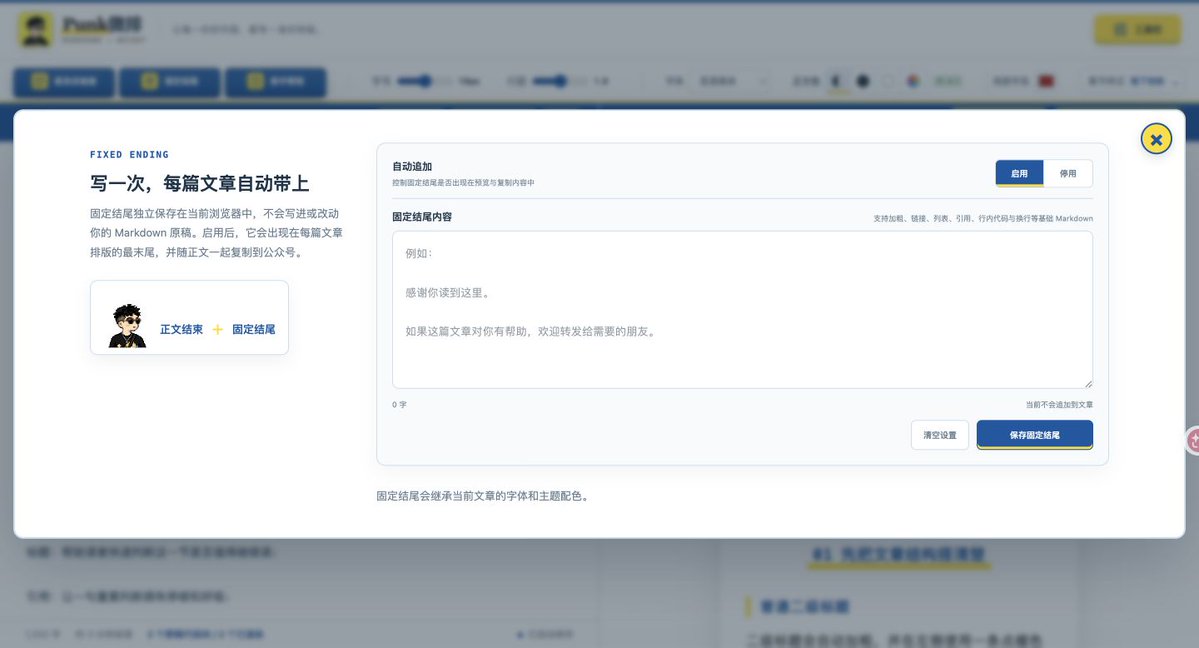
选中一套配色后,还能继续拆开调整。每个色块都能打开「功能选择」,分别决定它用于正文底色、标题、重点加粗、标题装饰、分割线、列表标记、代码块、表格、行内代码文字、行内代码底色或引用;同一种颜色也可以同时承担多个用途。比如我会让蓝色负责标题和代码块,黄色负责加粗、列表与分割线,再把接近白色的浅色留给引用和行内代码背景。
如果没有 IP,也可以直接进入「自定义配色」,修改 HEX 色号、配色名称和颜色用途。这个入口是给愿意自己调色的人留的,不会强迫所有人先上传头像。
章节样式同样可以直接切换。目前放了粗下划线、斜线、左竖线、方框、方括号、双圆、点阵、上置序号和引号 9 种方案,菜单里会先给出实际效果,不用靠名字猜。切换以后整篇文章的章节会一起更新,不需要回到 Markdown 里逐个修改。
如果开启章节 IP,短标题时人物会站在标题横线上;
标题较长、容易换行时,IP 会自动移到标题上方居中,尽量不挤正文。
配色、章节样式和 IP 是否显示彼此独立,可以按自己的内容自由组合。
3. 预览,再复制到公众号
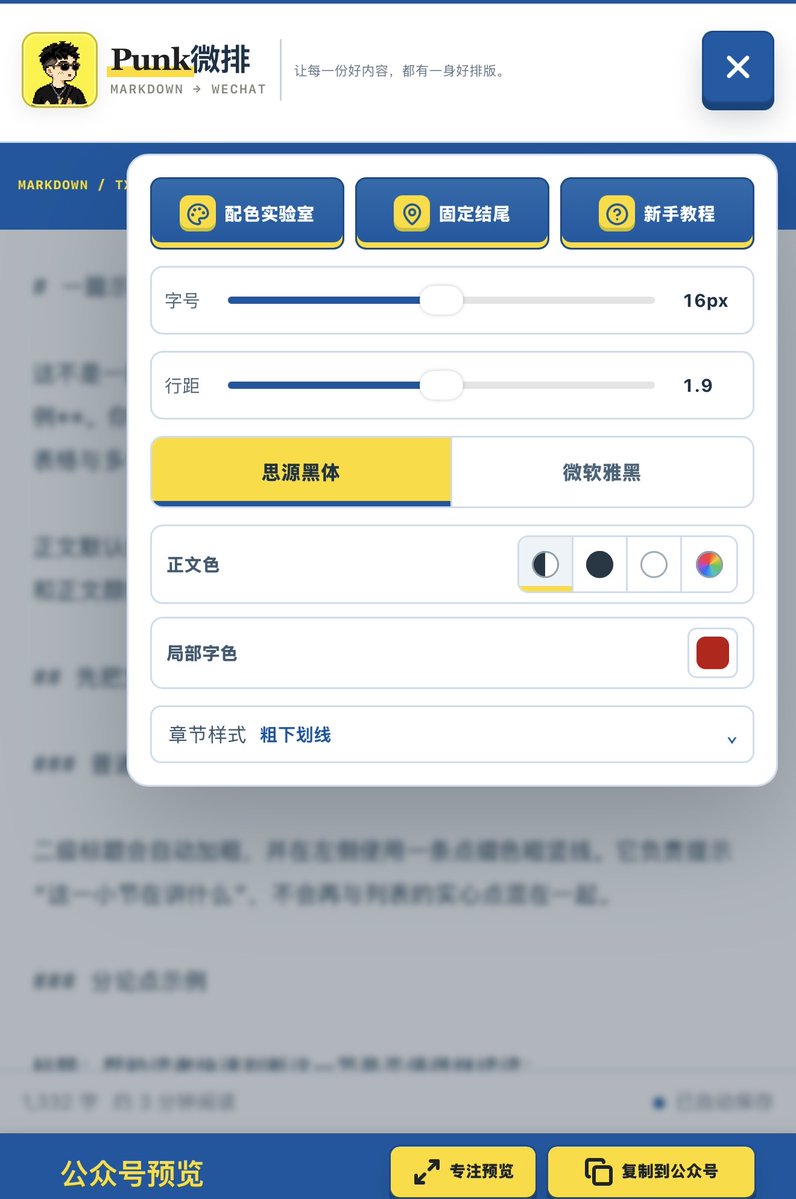
写作区和预览区会同步更新。想专心检查文章时,可以打开「专注预览」,只保留公众号成稿;电脑和手机端都能使用。
4.手机端适配
手机端也单独做了一套适配,整个流程不需要回到电脑才能完成:
- 排版工具收进右上角的汉堡菜单,避免横向滑动和遮挡正文;
- 文章宽度、内边距和预览方式会跟随手机屏幕自动调整。
所以在手机上也能完成「导入原稿—调整样式—检查预览—复制到公众号」这一整条流程。临时需要改一篇文章时,不用为了排版专门打开电脑。
最后点击「复制到公众号」,把完整富文本粘贴到微信公众号网页编辑器。标题、引用、列表、表格和代码块会一起带过去,不用逐段重新调。
三、几个我自己会反复用的细节
第一是固定结尾。
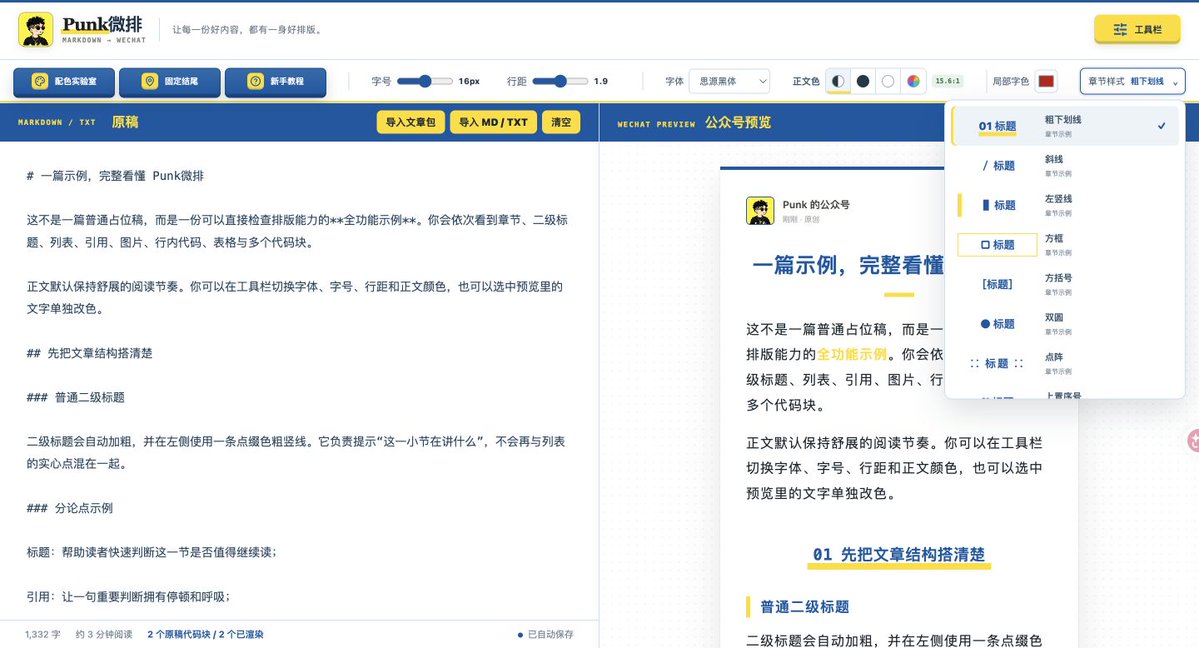
作者介绍、账号定位、关注提示这类内容,每篇文章都要写一遍,很容易漏。现在可以提前保存一次并启用固定结尾,以后无论原稿里有没有这段话,排版结果末尾都会自动追加,并用分割线和正文隔开。
固定结尾会继承当前文章的字体和主题配色,内容保存在当前浏览器里。换设备以后需要重新设置一次。
第二是局部改色。正文可以选择自动、黑色、白色或自定义颜色,也可以直接选中预览里的某一段文字,只改这部分的字色。写教程时突出命令,写复盘时标出关键数字,会方便很多。
第三是IP 跟着章节走。上传人物形象后,可以决定是否让它出现在每个章节标题旁边。颜色方案和 IP 展示是两套独立开关:你可以使用自己的配色但不显示人物,也可以换成推荐配色,同时继续保留人物。
四、什么人会用得比较顺
如果你的文章主要在 Word 里完成,而且很少使用代码、表格或 Markdown,这个工具不一定是必需品。
下面几类场景会更合适:
- 经常把 X 长文、笔记或 Markdown 改成公众号文章;
- 用 AI 写初稿,但不想在公众号后台重新排一遍;
- 写 AI 工具教程,文章里有很多代码块和行内代码;
- 同时运营个人号、工作室或多个不同 IP;
- 想让公众号保持稳定视觉,但不想每次从头调格式。
Punk微排现在专注做排版。它不会替你改写文章,也没有接入 AI 生成封面。范围收得很窄,所以打开网页以后,放入原稿、调整样式、复制发布就行。
五、你可以先跑这一条最小流程
第一次使用时,不要急着研究全部设置。照着下面三步走:
- 打开网站,先看默认示例的右侧预览;
- 把自己的 Markdown 粘贴到左侧,选一套现成配色;
- 点击「复制到公众号」,粘贴进草稿箱检查一次。
这一条跑通以后,再去上传 IP、调整色号、切换章节样式和保存固定结尾。
我给这个工具定下的那句话是:
让每一份好内容,都有一身好排版。
如果你也经常卡在“文章已经写完,公众号还没排完”,可以直接试一下:
https://weipai.iamadrianpunk.com
关于作者
Punk|中科大管理学硕士|AI提示词、AI小白教程|Punk系列Skills作者|3个月赚了8位数|Learn in Public|FDE文章浏览量240w|@AdrianPunk115
来源:@AdrianPunk115 · 发布于 2026-08-15 16:27:59 · 原文链接