Skill 自动配置,24 小时外教|ChatGPT live + Obsidian 听力 + 口语多维练习,新增记忆闪卡!练起来!
AI 时代,你可以免费学会任何语言。
在看过了博主 @changloria0816 的文章《每天练口语,却总觉得没进步?用 GPT Live + Obsidian 把每次开口变成可追踪的成长记录》之后。
我在这套「口语对话 + 复盘」的模式上进行了升级迭代。
变成了「听力训练 + 学习常见词组 + 口语对话 + 复盘 +闪卡」
完成了:从输入 👉 到输出 👉 再到复习。
虽然看上去环节多了,但整个流程非常简单。自动配置完成之后,只需要和 ChatGPT Live 进行对话,就能完成整套训练了。
一、重点功能讲解:
迭代主要增加语言训练的必要环节:
固定输入:每日固定主题的听力输入(每天 300-400 字的短文输入)
肌肉训练:常见词组的反复练习(每天 5 个常见表达,反复造句打磨)
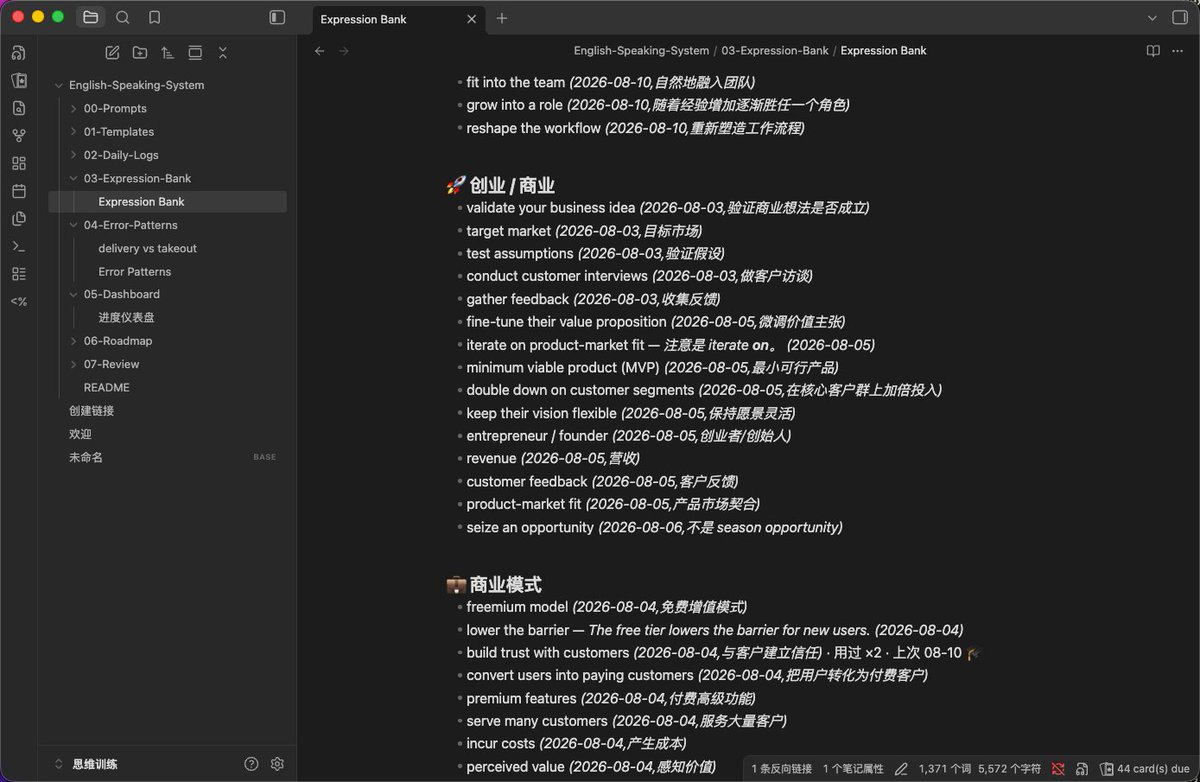
长效记忆:自动生成词组闪卡帮助复习(Obsidian 内置)
所以现在版本的完整训练流程是这样的:👂听力:300-400 短文听力训练
✍️造句:进入短文中 5 个常见表达的造句训练
💬口语:讨论 3 个关于文章的开放式问题
📃复盘:评分今日表现,记录高光和错误
🤔闪卡:用闪卡记忆最近训练的词汇
每天时长在 15 - 60 分钟不等,如果想要讨论细节,可以一直说下去。
- 但是需要注意的是 ChatGPT Live 模式在 Plus 用户里面,最多 60 分钟,之后就会变成 Mini 的模型,就没有那么真实和聪明了,建议上限 60 分钟左右,体验最好。
所以这里面 ChatGPT 和 Obsidian 各司其职,负责系统的必要环节:
ChatGPT:生成听力短文、互动练习口语、生成复盘文档
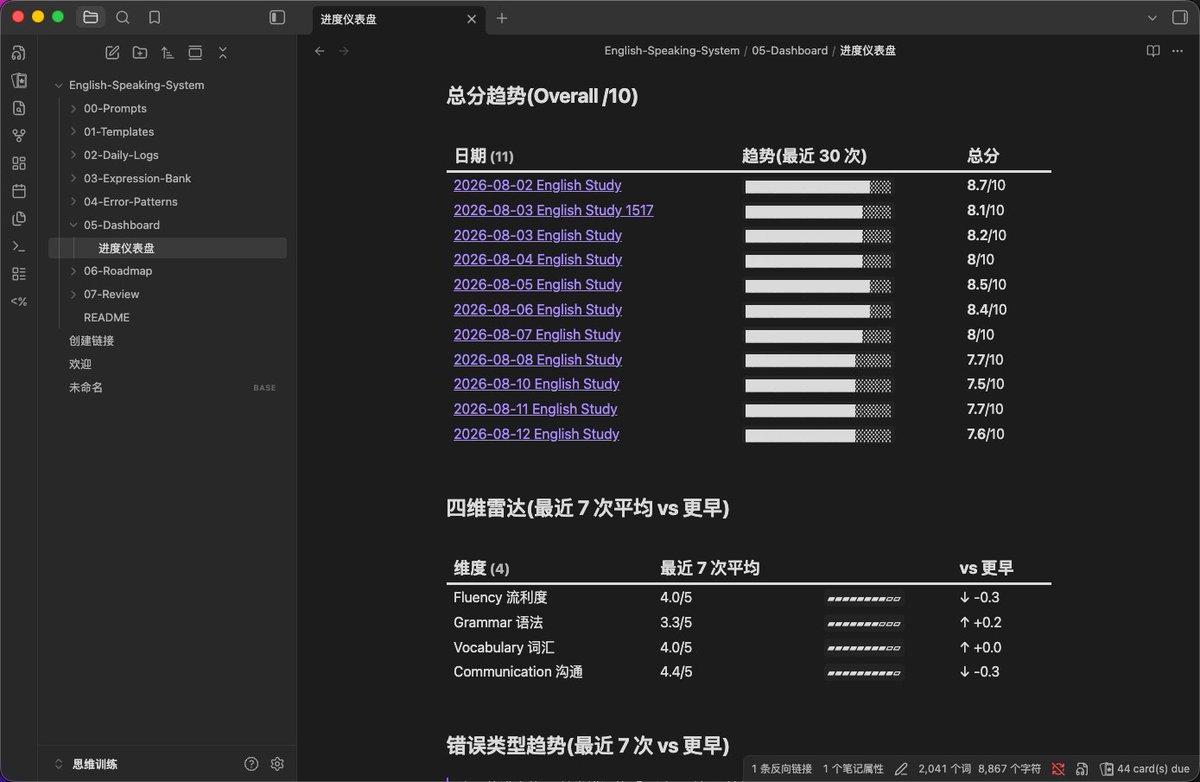
Obsidian:记录每日复盘、汇总数据看板、记录固定表达、生成记忆闪卡
二、安装流程
基础设置:
必要软件:ChatGPT + Obsidian
GitHub 主仓库:speaking-system
流程一:自动安装(强烈推荐)
*自动安装(需要有 Codex ):**自动安装指南 (3 分钟配置)
- 好处:不需要自己配置 Obsidian + 定时任务更新文档
- 劣势:需要授权给 Codex 的本地文件访问权限
强烈推荐如果你的 AI 运行在一个相对安全的环境,然后你又不介意授权给 AI 自己电脑的权限,那么这个自动安装流程能解决大部分问题。
1️⃣ 让 AI 干活 — 给它一句话:
读取 https://raw.githubusercontent.com/Penny777btc/speaking-system/main/AGENT-SETUP.md 并严格照做,帮我完成安装
2️⃣ 配 ChatGPT — 指令已在剪贴板、浏览器已打开项目页。新建项目 → 右上 ⋯ → 编辑指令 → 粘贴 → 保存 → 新开对话。
流程二:手动安装(适合没有 Agent 的用户)
手动安装(不需要 AI Agent 的本地权限):手动安装文档
如果你没有 Codex 或者 Claude code 这类有代码权限的 Agent(Chatbot 不算),那么可能就需要自己手动配置了,大致流程如下,具体的需要点击 GitHub 链接去看完整版吧,全程大概 15 分钟左右吧。
其中关于 ChatGPT 的「项目配置」,也就是下面这个图的内容,不管是自动版还是手动版吧都需要自己配置。
里面填写的项目提示词(规则约束)全文是这样的(Github 也有):
⭐️⭐️⭐️—————— 指南部分结束 ——————⭐️⭐️⭐️
附录:四大指令(重要)
四、如何提高使用体验(实操分享 + 如何修改 )
完成以上安装流程之后,现在你就可以用 ChatGPT 练习英语听力 + 口语了,甚至可以按照逻辑换成任意语言。
并且也拥有了 Obsidian 的强大记录与复盘能力,基本上可以随时查看自己爱犯错的语法部分,也能查看自己积累了哪些常见搭配。
以下分享一些细节:
- 我是如何使用这个系统,每天进行 15-60 分钟训练的?
- 哪些地方是可以自定义修改的?
- 是否可以进行专项训练,例如:雅思?
- 如果换个 AI 的 Live 模式是否可以?
我是如何使用这个系统:
- 打开 ChatGPT Live,说指令「每日输入」
- 听力 + 5 个常见表达造句
- 说指令「开始口语练习」,开始回答 ChatGPT 的问题
- 退出 Live,键盘输入「按模板复盘」
- 把复盘模板粘贴到 Obsidian(这里必须手动)
- 打开 Obsidian 开始