【小白零基础】云端部署 ComfyUI + MiniMax H3 AI视频生成完整图文教程
前言
这就是我用云端搭建好生成的视频,是不是特别完美?
好啦言归正传,这套AI视频生成工作流部署流程小白就可以看明白。
**适合人群:**完全零基础、不会代码、没有高端显卡、电脑配置差、想做AI短视频的所有人
为什么要用ComfyUI+MiniMax H3生AI视频?:
想低成本批量做商用短视频,他俩是绝佳组合,二者完全免费开源无水印,合规商用。画面流畅人物稳定,普通显卡就能本地运行,节点流水线可量产素材,零算力花销,本地存储隐私稳妥。
**本教程展示效果:**搭建云端AI视频服务器,普通电脑 随时随地一键生成带声音的高清AI视频(MiniMax H3 音视频一体最强模型)
**特点:**全程点点点、不用配置环境、不用装软件、不用本地显卡、100%小白能成功
一、教程介绍(小白必看)
平时我们做AI视频,电脑显卡不够、画面卡顿、视频没声音、人物变形、渲染超级慢。
MiniMax H3 是目前全网最强开源AI视频模型:生成视频自带原声、画面最稳、人物不崩、流畅丝滑,最高支持15秒、2K高清、9:16竖屏/16:9横屏短视频。
但是 H3 对显卡显存要求极高,本地电脑基本跑不动。
所以我们用 优云智算云端GPU 在线部署,全程云端运行,自己电脑只需打开浏览器即可做视频。
二、准备工作(只有2步,缺一不可)
1、我用的是优云智算云端平台部署的
打开官网注册:
https://passport.compshare.cn/register?referral_code=ADplVeqOMrOF3V6qdkHJQX
可以直接复制下面链接
注册 + 实名认证(必须实名,不实名无法开通外网远程访问)
我用的是优云智算云端平台部署的 这是注册链接
2、账户提前充值少量算力余额:实名认证后有送5元,够前期测试了
按量计费开机扣费、关机不扣费,长期包月折扣力度更大。
三、3档精准显卡配置方案(专门适配:长期10~15秒 9:16/16:9高清短视频)
结合H3实测显存占用:
15秒 9:16竖屏768P基础占用≈22G显存;15秒16:9横屏画面更大,显存多占用20%~28%,最低需要26G以上稳定显存;量化压缩+显存优化可小幅降低占用,长期批量创作优先大显存显卡。
方案1:个人博主长期主力首选(95%创作者推荐,性价比天花板)
✅ GPU:RTX4090 48G
配套硬件:内存48G、磁盘250G
计费模式:包月固定实例
适配能力:
① 无压力稳定渲染10~15秒 9:16竖屏、16:9横屏768P高清视频,不会爆显存、不会画面崩坏;
② 模型常驻显卡,不用反复加载,批量多条视频渲染速度比24G显卡快40%左右;
③ 图生视频、人物锁定系列短片稳定流畅,适合日更5~20条短视频。
方案2:预算有限省钱档(新手起步、日更3-8条)
✅ GPU:L4 24G
配套硬件:内存40G、磁盘200G
计费模式:包月+闲置停机保号
适配能力:
① 1015秒9:16竖屏高清全程稳定;12秒,15秒横屏偶尔会显存溢出;
② 16:9横屏建议控制在10
③ 必须全程使用教程内的显存优化启动命令,不适合高强度批量出片。
方案3:工作室量产顶配(日产出20条以上、追求2K超清画质)
✅ GPU:RTX5090 32G/A100 80G
配套硬件:内存64G、磁盘500G
适配能力:15秒横竖屏2K超清随便渲染,支持多任务排队、人物LoRA微调、多人同时远程使用。
以上看不懂不要紧,照着教程作就行
四、正式开始部署+流程
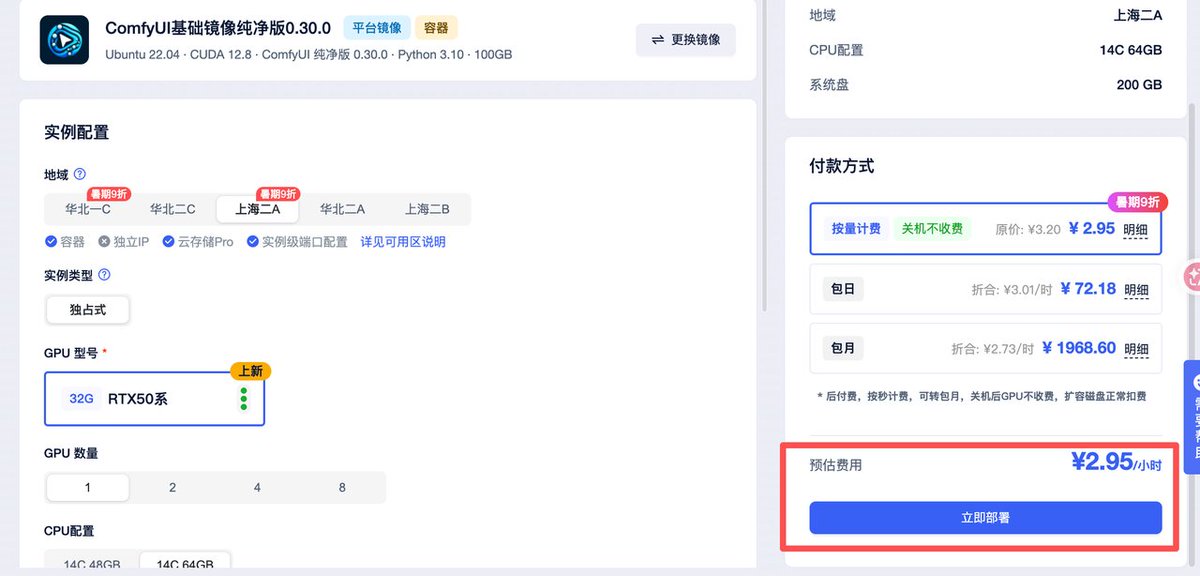
第一步:创建云端GPU机器(全程点点点)
1.左侧点击【算力市场】→【创建实例】
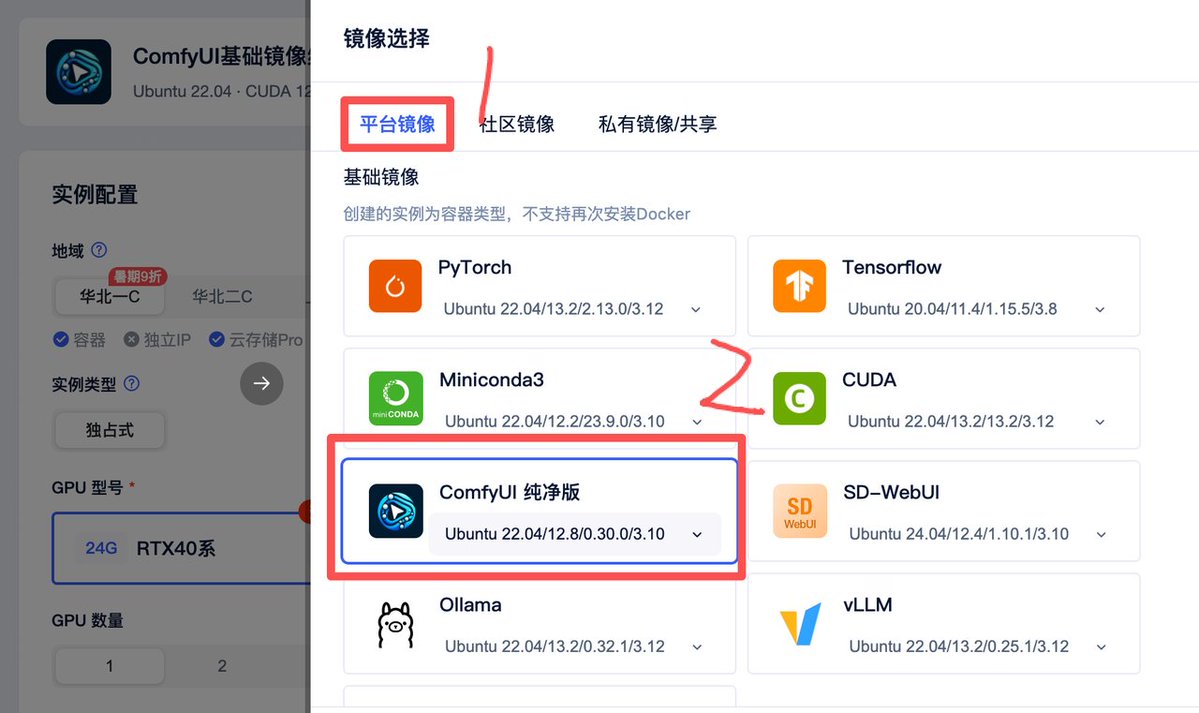
2.镜像选择(小白严格照截图选择)
顶部标签选:平台镜像,不要选社区镜像/私有镜像
选中方块:ComfyUI 纯净版,默认Ubuntu22.04版本无需修改
✅ 优势:已经预装好所有环境、Python、CUDA、依赖、ComfyUI本体,不用自己装任何东西
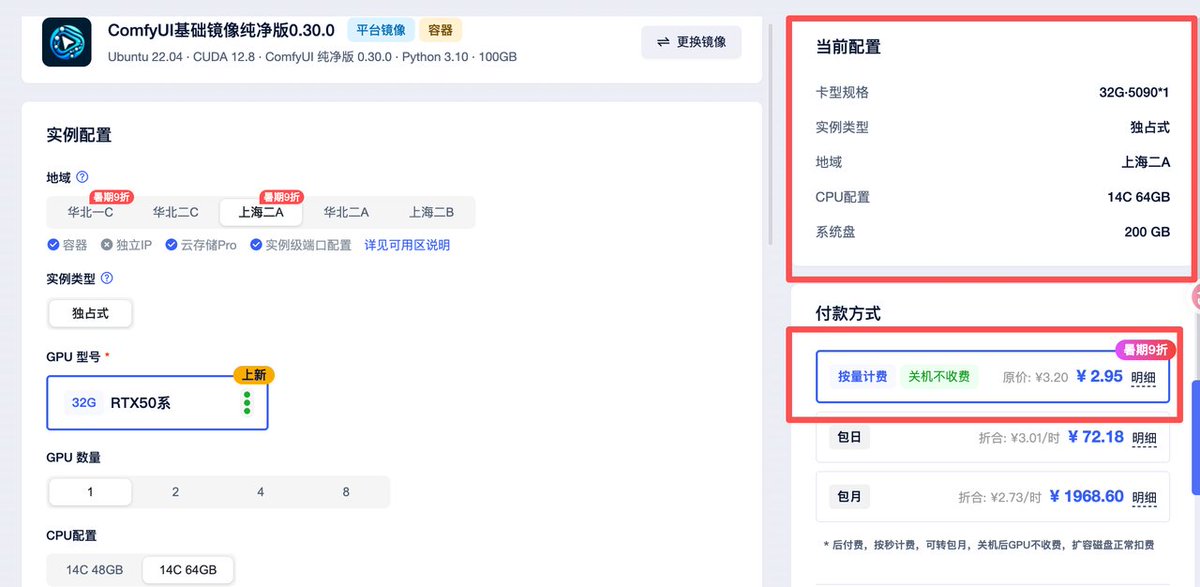
3.显卡选择:按照上面3个方案按需选定,我选择如下
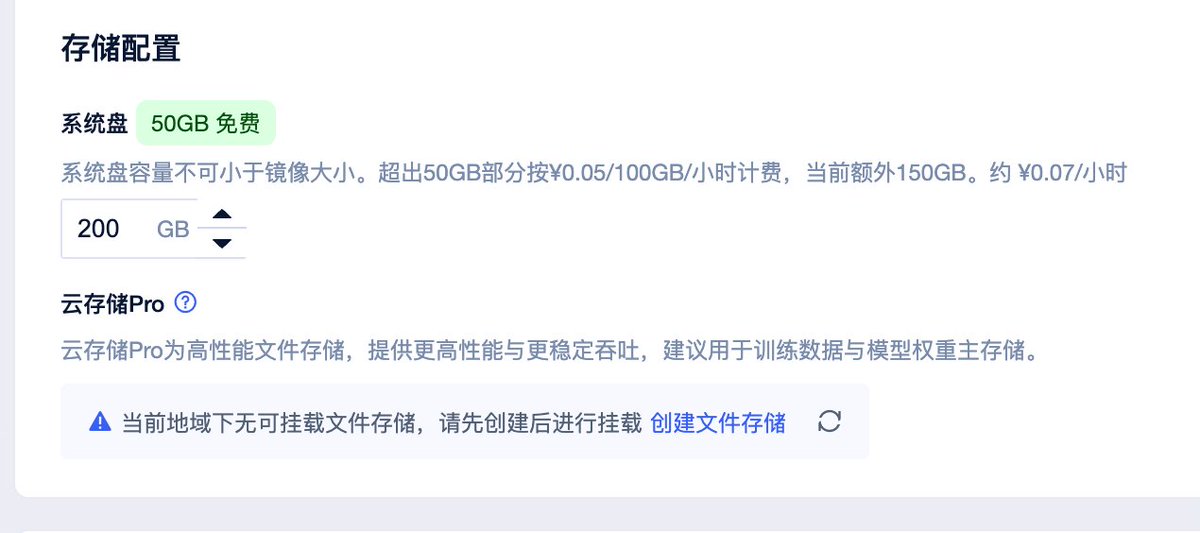
4.磁盘大小:统一选择200G及以上,
5.付费方式:新手测试选【按量计费】;
长期稳定创作直接选包月套餐,节省40%左右成本
6.点击 立即部署
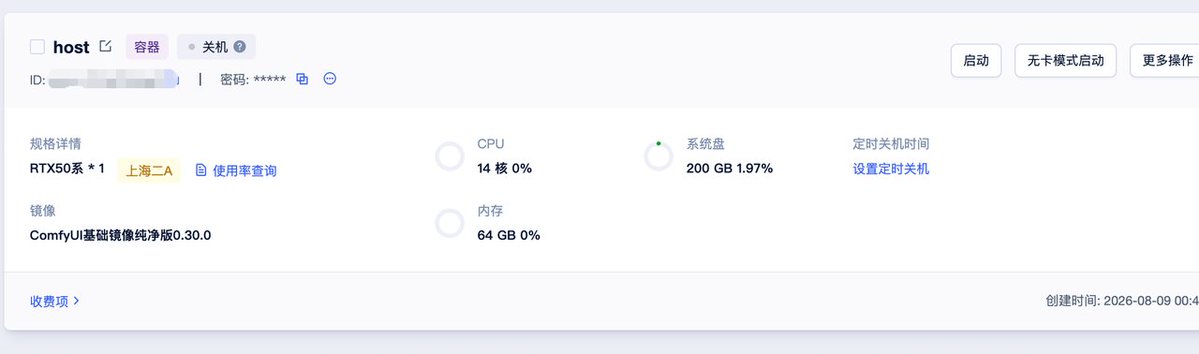
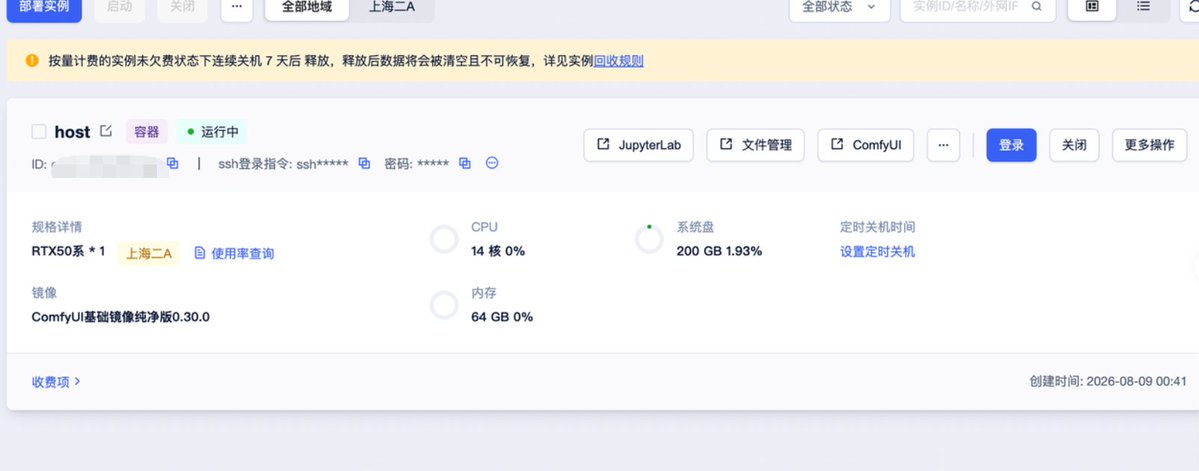
等待 1~3 分钟,状态变成【运行中(绿色)】即可。
第二步:打开云端SSH终端(小白零软件)
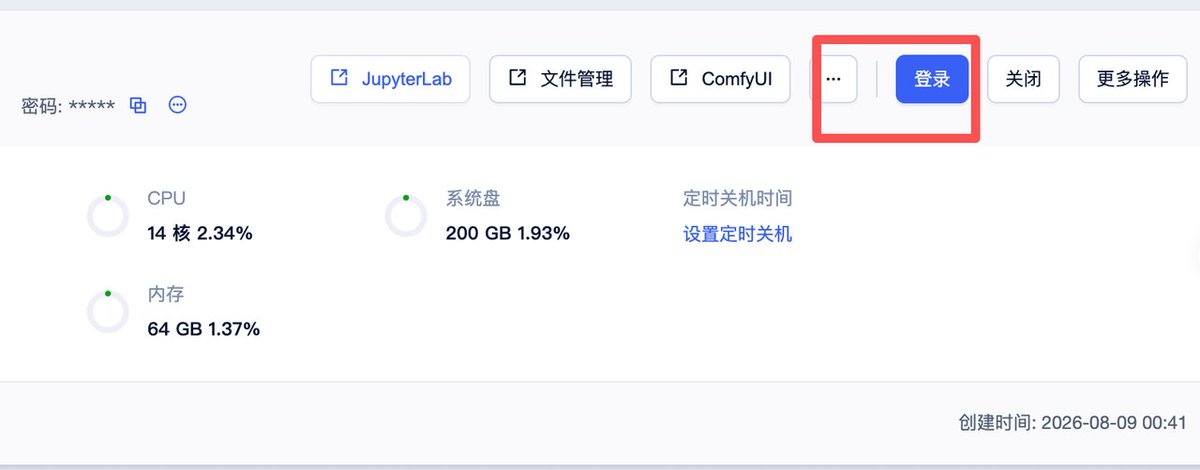
实例运行成功后,右侧点击【登录】
小白唯一推荐:网页SSH登录(不用下载任何软件)
打开后出现黑色命令窗口,说明已经连接上云端超级电脑。
小常识:黑色窗口粘贴文字屏幕不显示,属于正常现象,粘贴完成直接回车运行即可。
第三步:一键安装 MiniMax H3 视频大模型(复制粘贴即可)
下面给你 小白专用一键安装代码,分段粘贴+回车,自动安装视频模型、音频模型、文字模型,并自动分类存放。
1、打开 SSH 终端
点击页面右上角【登录】,进入黑色 SSH 命令窗口,
第一段:锁定文件夹
bash
你当前已经默认在~/ComfyUI目录。
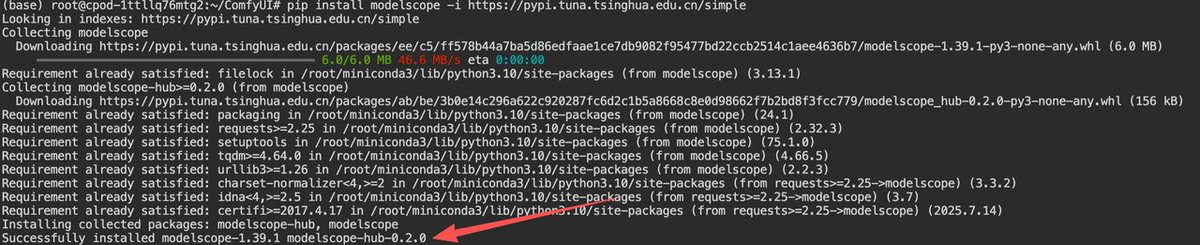
2、粘贴执行安装命令
粘贴下面这条命令,粘贴看不见文字直接回车:
bash

等待安装完成,出现Successfully installed modelscope即代表安装成功。

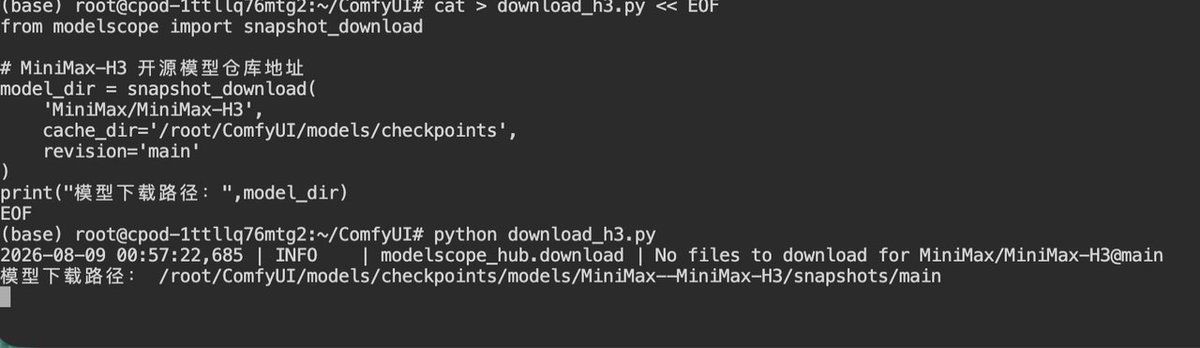
3.一键下载完整H3模型【速度超快】
直接复制下面整段命令,粘贴到终端,回车运行:
bash
粘贴完成回车后,再运行下载启动命令:
bash
4.下载相关说明
等待下载完成(优云国内高速,不会失败、不会卡顿)
下载完成 = 你的云端已经拥有最强AI视频生成能力。
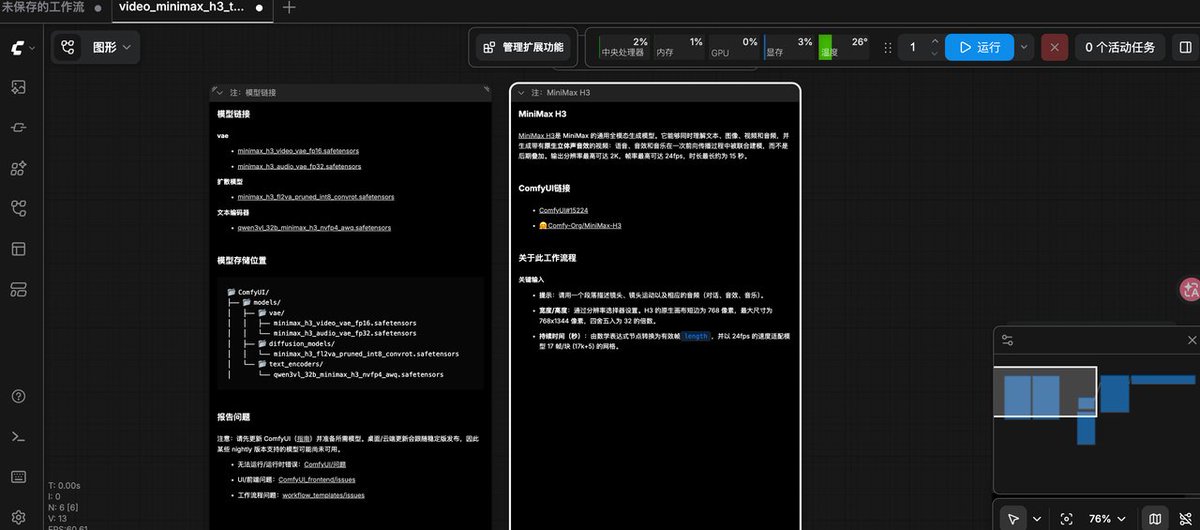
下面是部署好的界面
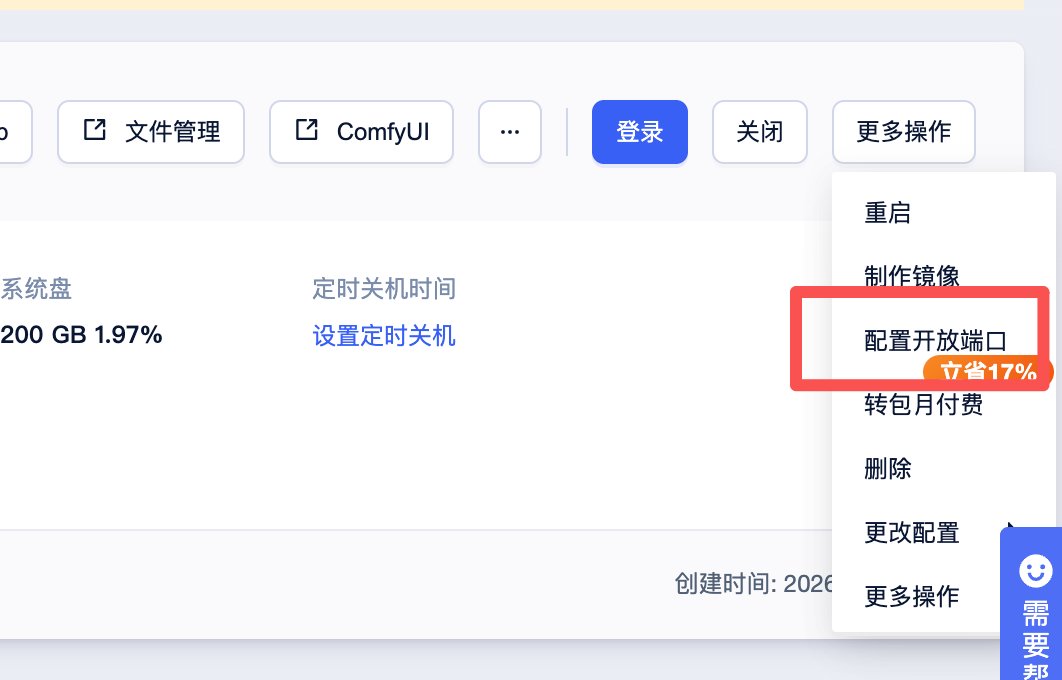
第四步:开启外网可访问(手机电脑随时随地使用)
这一步是关键:让你随便在哪里打开浏览器就能打开AI界面
- 关闭SSH窗口,回到优云实例主页
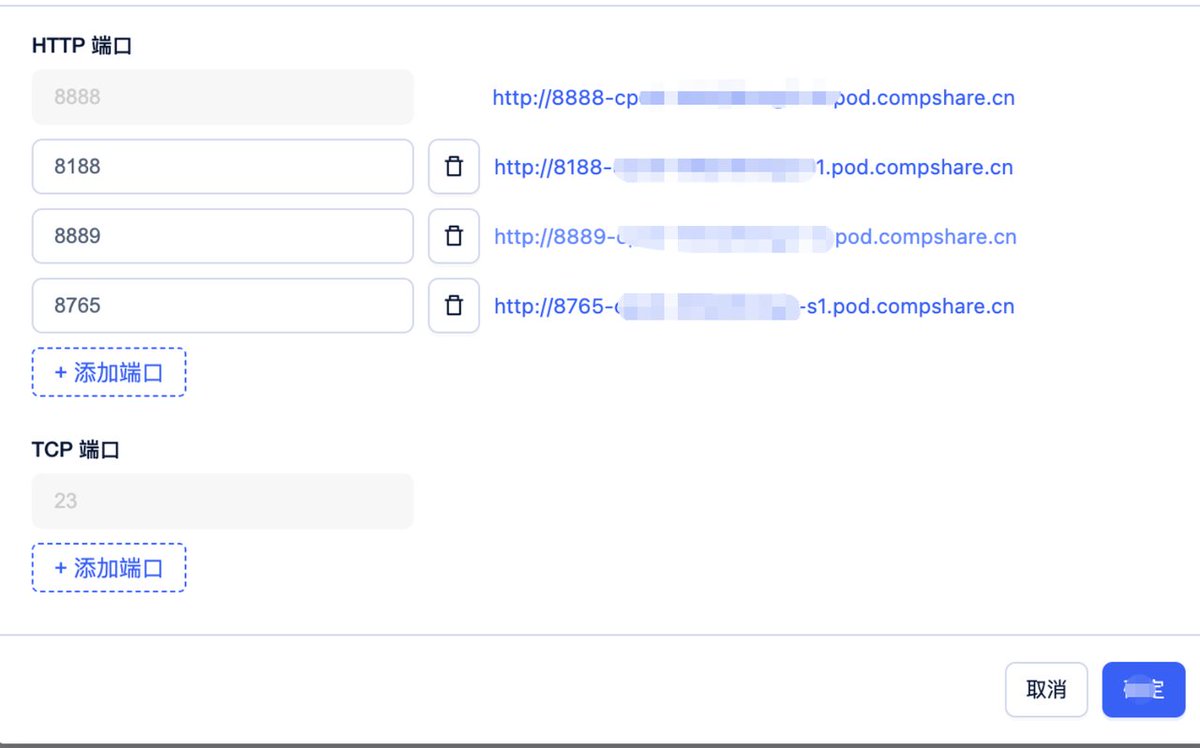
- 找到【端口映射】功能,点击新增
内部端口固定填写:818
协议:TCP
提交后平台自动生成外网访问地址
【我打开系统默认都已经开好了,不用再设置了】
3.复制外网链接,保存到备忘录,后续全程使用这个链接打开界面。
第五步:后台永久启动 ComfyUI(关闭页面也能渲染)新手这步可以不做
回到网页SSH,依次粘贴2段命令,回车运行:
第一段:锁定文件夹
第二段:小白专属优化启动命令(重点,低配显卡防显存报错)
3个核心作用:
1、后台静默运行,关闭网页、电脑关机,云端挂机渲染不会中断;
2、自动压缩显存占用,低配显卡大幅降低报错概率;
3、全网设备通用,手机、电脑、平板都能打开网页界面。
第六步:进入AI视频创作界面(搭建100%成功)
浏览器打开刚才保存的外网映射链接
页面加载出黑白节点画布,代表搭建全部完成,等待10秒初始化即可正常使用。
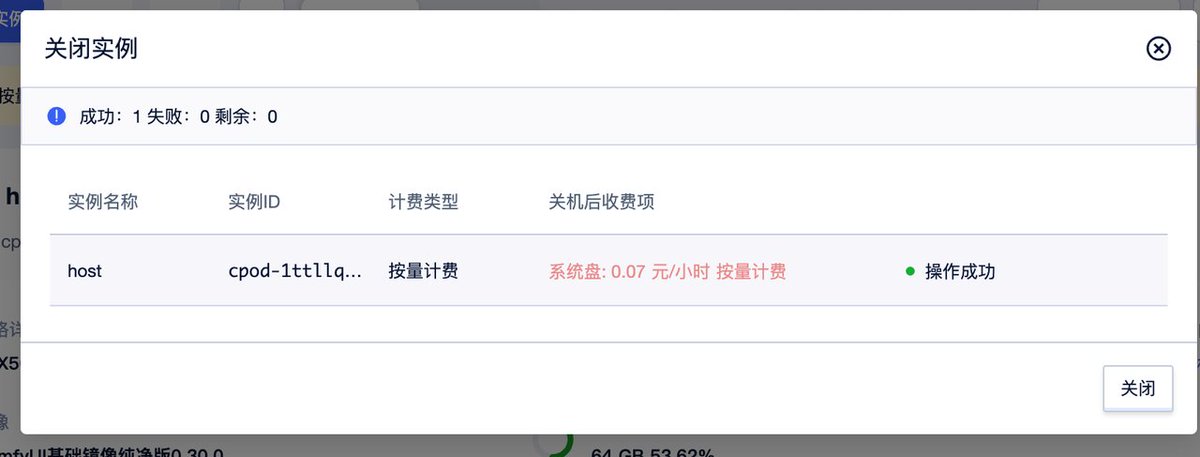
不用了记得关闭,只是系统盘还在计费,别的已经不扣费
五、搭建完毕开始生视频
小白一键调用 MiniMax H3 生成视频(不用手动拼接节点)
不用自己拼节点!官方自带成品模板!
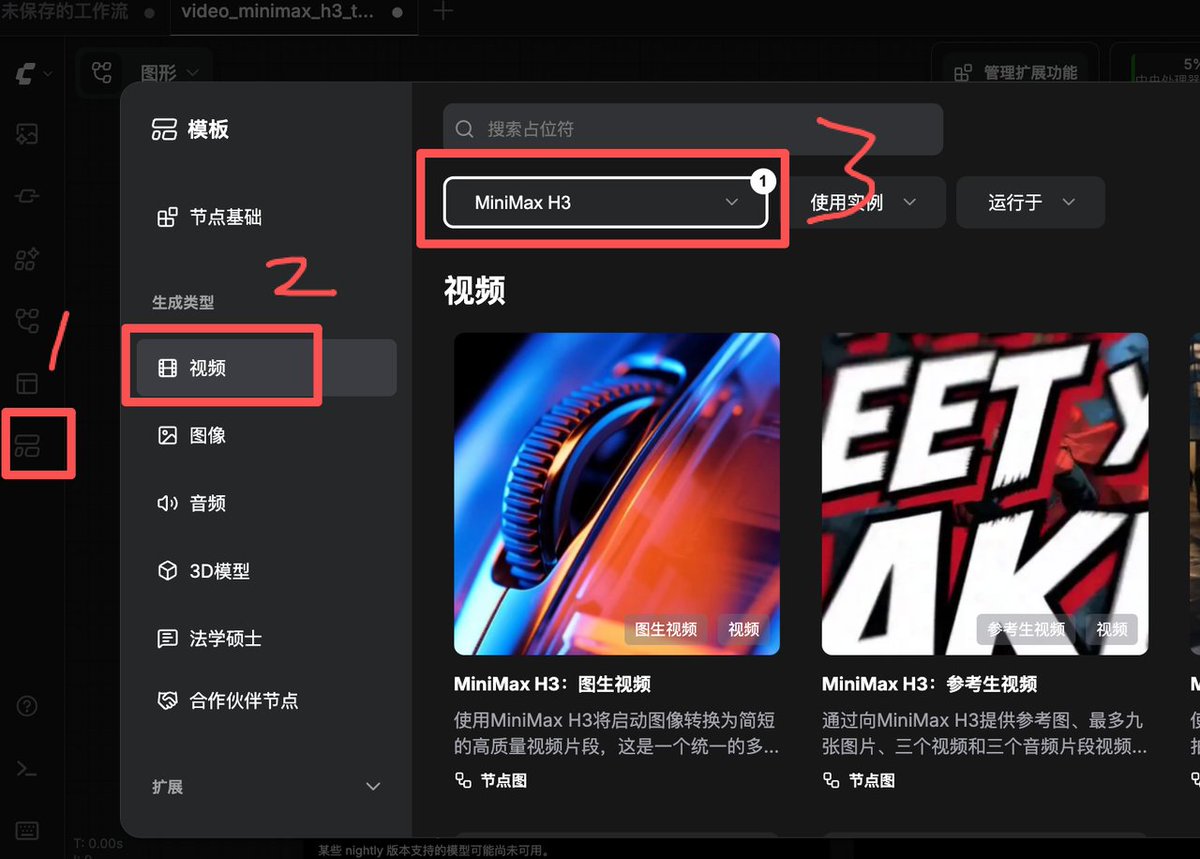
页面左侧点击第1的位置 Template Library(模板库) → 第2的位置视频Video → 第3的位置MiniMax H3
里面有3个万能工作流:还有其他增加的,咱们先研究下面3个【以后有其他工作流都可以放进来用】
1、Text-to-Video 文生视频(小白最推荐)
打字自动生成带环境音、背景音乐的视频
2、Image-to-Video 图生视频
一张静态照片一键变成流畅动态视频
3、Reference-to-Video 人物锁定视频
固定人脸长相,连续做系列短视频不会变脸崩坏
六、小白万能提示词(直接复制套用,直接开搞)
英文通用版:【直接英文版填进去即可,不用中文】quan
中文通俗版:
海边黄昏,少女漫步沙滩,微风吹动头发,镜头缓慢推进,海浪沙沙声,轻柔背景音乐,画面稳定流畅,高清细腻
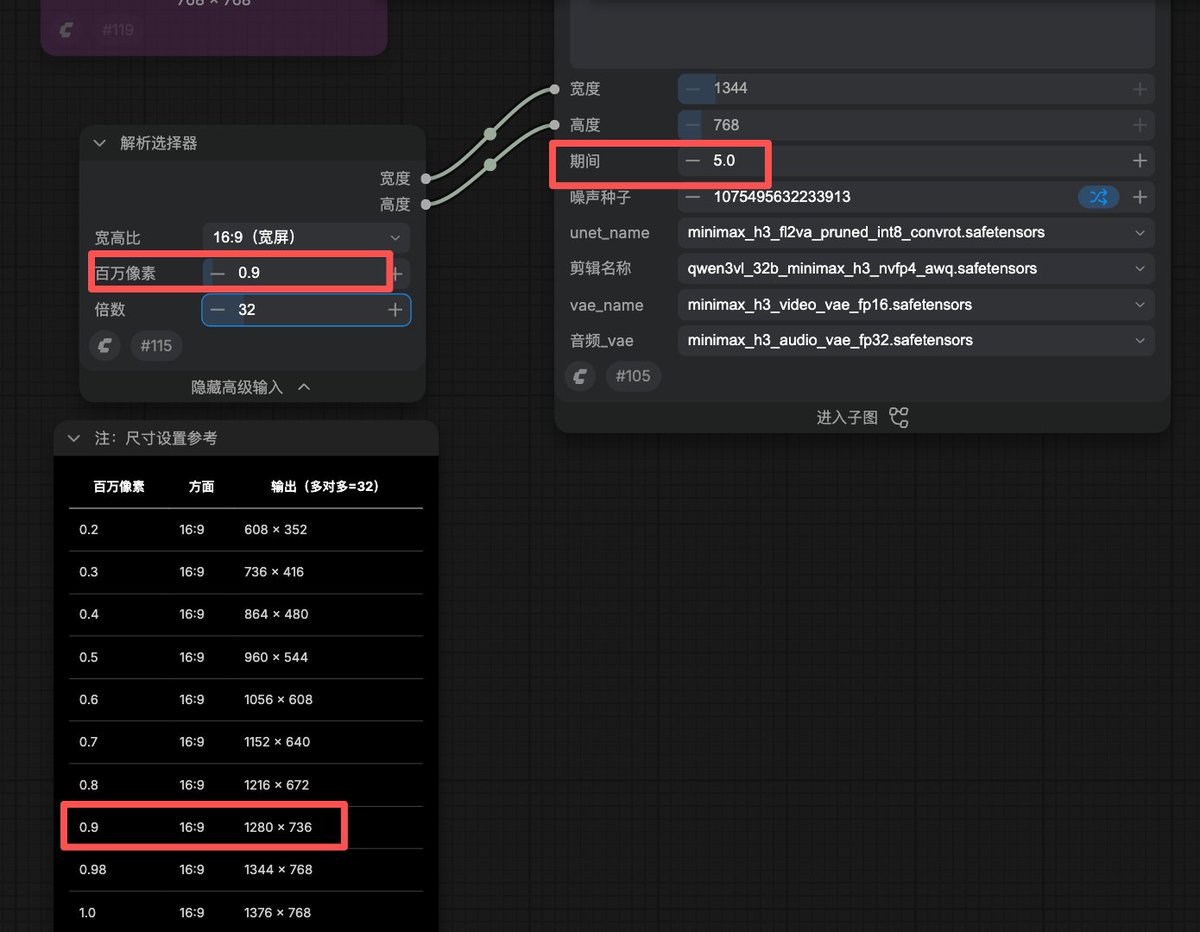
这是视频参数,像素,时间等信息
负面提示词(必填,防畸形、抖动、杂音)【这个不填】
扭曲,变形,五官错乱,肢体畸形,闪烁,抖动,模糊,卡顿,噪点,黑屏,爆音,画面撕裂
七、开始生成视频
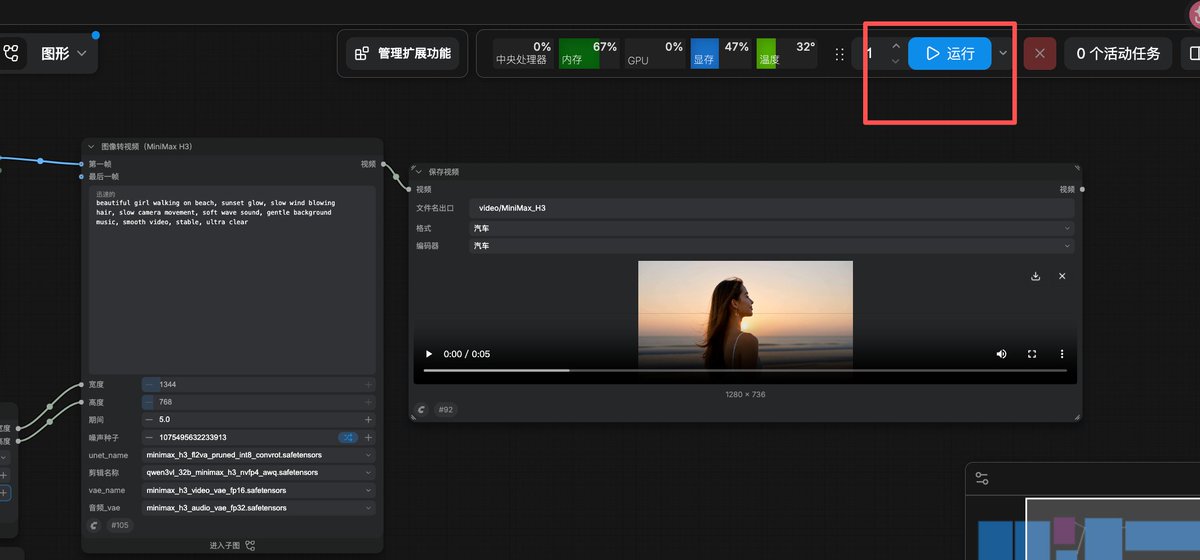
全部参数、提示词填写完毕,点击页面右上角 运行Queue Prompt
等待1~3分钟云端自动渲染
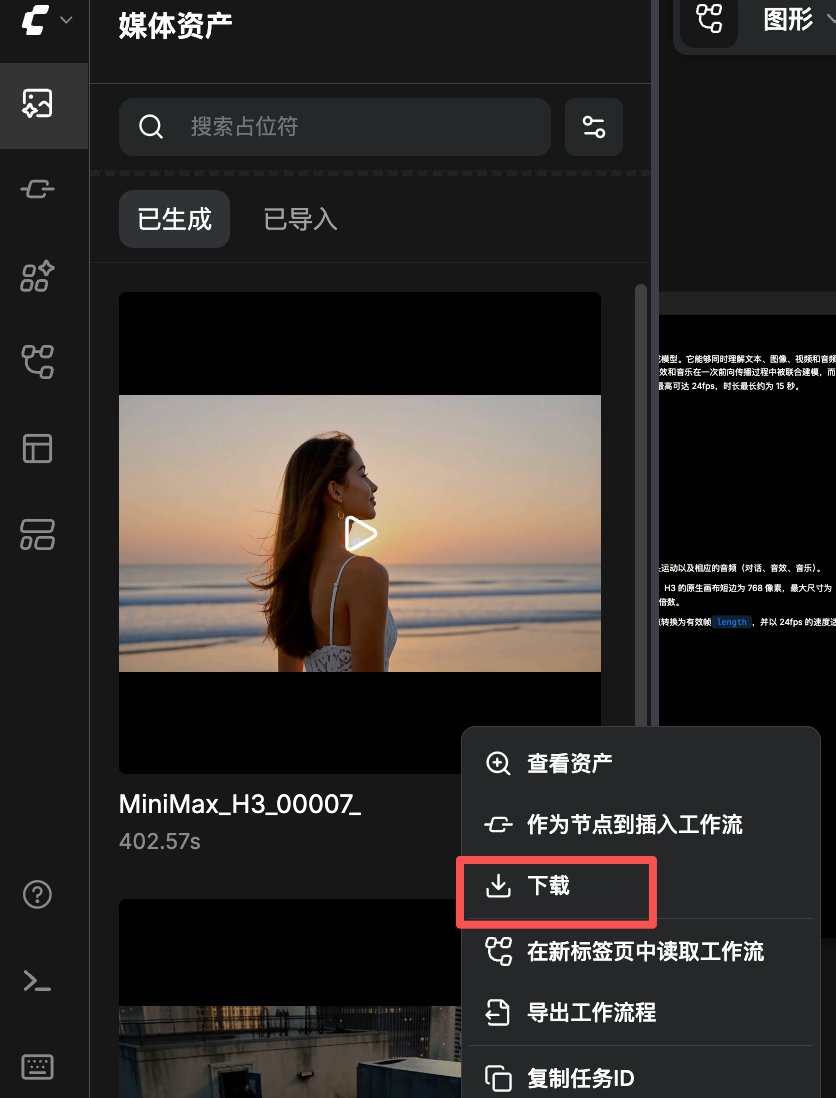
渲染完成画布下方直接预览视频,音画同步;鼠标右键视频,即可下载到手机/电脑本地。
这就是效果视频,非常完美。这样一套生视频流出就完成啦
已经跑通这套流程后,慢慢优化工作流,就可以好好做视频,发自媒体平台挣钱啦
有木有心动的赶脚,钱途无量啊,花钱的地方只有云端的租金,多省钱。
有想法的小伙伴,不明白使用的,或者交流沟通的,都可以联系!
八、小白万能参数设置(长期短视频稳定通用,备用)
9:16竖屏(抖音快手主流)
视频比例:9:16竖屏
视频时长:10~15秒
采样步数:30
CFG:7.5
帧率:24fps
16:9横屏(B站/YouTube主流:中长视频、影视剪辑)
L4 24G显卡:时长控制1012秒15秒随意设置
4090 48G显卡:时长10
采样步数:30、CFG:7.5、帧率:24fps
九、小白高频问题一键解决
**1、网页打不开?**检查实名认证是否完成、端口映射内部端口必须是8188、实例处于绿色运行状态、已执行后台启动命令。
**2、视频没有声音?**模型文件缺失,回到第六步,重新执行模型下载代码,等待全部文件下载完毕。
**3、弹窗显存溢出报错?**严格使用教程优化启动命令;缩短横屏视频时长、适当降低分辨率;24G显卡不要强行跑15秒16:9视频。
**4、人物画面扭曲变形?**必不要随意拉高CFG数值,步数固定30,不要过度拉长时长。
**5、渲染中途中断?**全程使用nohup后台命令,不要在前台窗口运行软件,不要频繁刷新SSH页面。
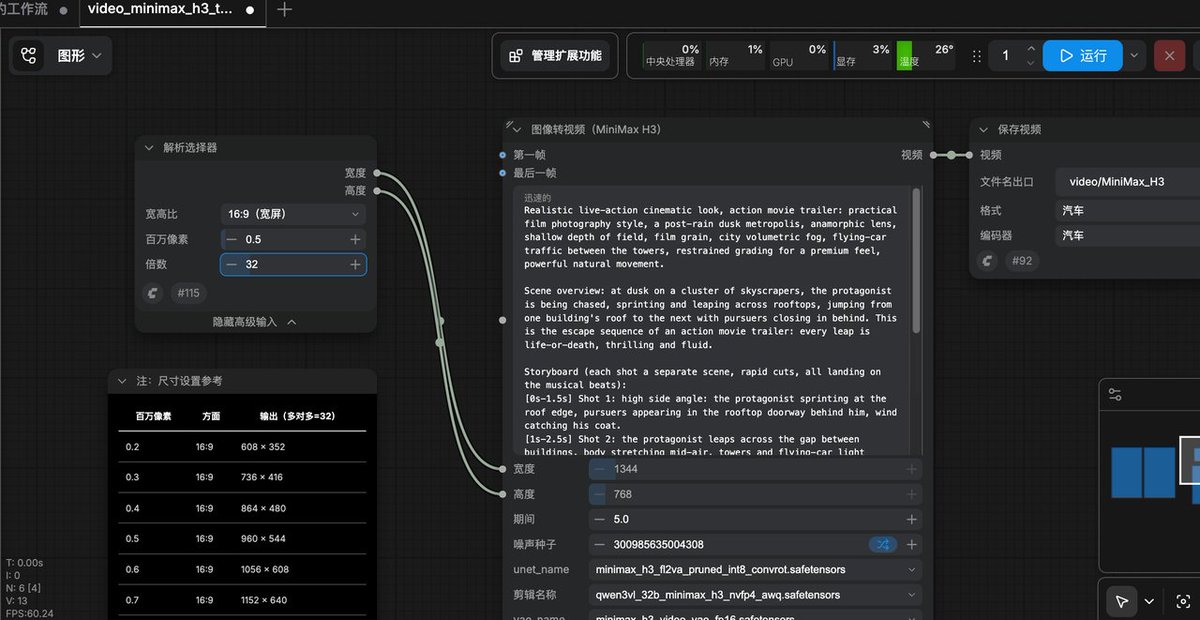
**6、每次登录需要这样操作,否则用不了。**先点登录,然后点ComfyUI 就可以创作啦
十、全程极简复盘速查表(忘记步骤快速回看)
1、账号注册+实名认证
2、创建实例:平台镜像→ComfyUI纯净版→选定显卡+200G以上磁盘→按需选择计费模式
3、网页SSH登录,分段粘贴代码下载H3全套模型
4、新增8188端口外网映射,保存外网链接
5、后台启动优化版ComfyUI服务
6、浏览器打开外网链接,调用官方模板创作短视频
行动起来吧,小伙伴们!
comfyui 必须学会,模型千千万,
学会comfyui ,可以调各种模型来创作AI视频啦
有想法的联系我!可以加我微信 : modengsir001 备注:推特
来源:@ModengSir · 发布于 2026-08-09 21:31:30 · 原文链接