MiniMax H3 本地部署保姆级教程:从零装机到写出专业提示词,附实测数据
这篇教程的目标:一台只装了系统和显卡驱动的电脑,跟着做完,能跑出带立体声的 AI 视频,并且学会官方提示词语法——H3 出片好坏,大半在这上面。每一步都写清“做什么、怎么做、做完应该看到什么”,不需要任何代码基础。
开始前必须知道的一件事:本地模型的原生画布是 768p 级。 模型只在短边 768 的画布上训练过,官方的 2K 出片属于另一个闭源模块。但 768p 不是本地的天花板:分辨率可以硬开更大(有人在 5090 上原生跑 1920×1088,画质确实更好,代价是 10 秒片等了 58 分钟),社区也已经有现成的本地超分工作流把 768p 拉上 1080p——两条路的取舍文末细算citation。先把三个模块的分工搞清楚,官方只开源了中间那个:
- H3-Context-IR — 提示词理解与编排(把你的描述改写成模型爱吃的格式)。❌ 闭源,仅 API
- H3-Base — 33B 生成主体,输出 768p 级别音视频。✅ 开源,本教程主角
- H3-Regenerate-2K — 把 768p 重生成为 2K。❌ 闭源,仅 API
所以“本地跑 H3 完全不花钱”这句话基本成立:草稿、768p 成片免费,1080p 靠社区超分也能本地解决;只有“原汁原味的官方 2K”必须走 API。什么时候用哪边,文末有一笔算清楚的账。
本文实测数据来自一张 RTX 4090 48GB(魔改),但这不是门槛——ComfyUI 官方确认的地板是 3060 12GB + 32GB 内存。从 3060、5070 到 3090、5090,每档显卡怎么选量化、能跑多快,第 0 步有一张表。显存小只影响你能开多大规格、等多久,不影响“能不能跑”。
目录
- 看懂几个名词(30 秒)
- 第 0 步:网页版验货 + 硬件自查
- 第 1 步:安装 ComfyUI
- 第 2 步:下载模型文件
- 第 3 步:跑通第一条视频(T2V)
- 第 4 步:看懂参数——帧数和分辨率的硬规则
- 第 5 步:图生视频(I2V)
- 第 6 步:参考生视频(R2V)
- 第 7 步:提示词完整指南 ★ 全文最值钱的部分
- 第 8 步:加速——SageAttention 省 24%,叠 Cache 最多再省 58%
- 常见问题排查
- 声音效果,提前对齐预期
- 本地 vs API,一笔账
1. 看懂几个名词(30 秒)
- ComfyUI:跑 AI 生成模型的免费开源工作台。界面是“节点连线”式的,但你不需要自己连——官方模板都搭好了,你只改参数。
- 工作流(Workflow):一张连好线的节点图,相当于“配方”。加载模板 = 打开现成配方。
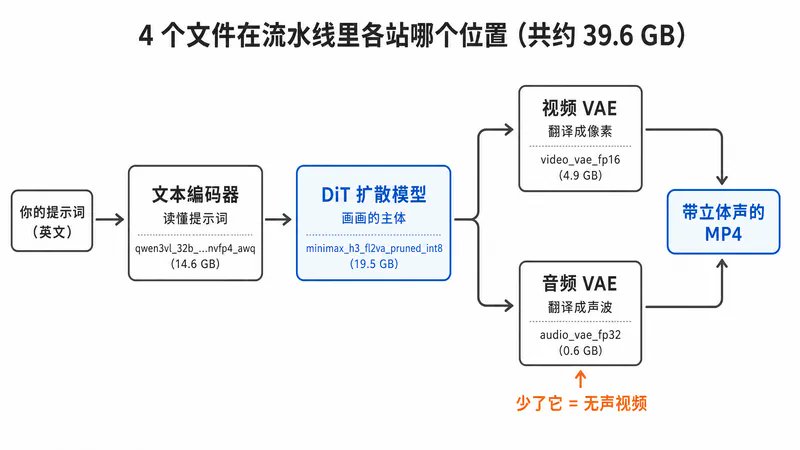
- 权重 / 模型文件:模型本体,后缀 .safetensors 的大文件。H3 需要 4 个:DiT(画画的)、文本编码器(读懂提示词的)、视频 VAE 和音频 VAE(把内部数据翻译成像素和声波的)。
- 量化:把模型压小的技术。bf16 是全精度原版,int8、nvfp4 是压缩版,画质损失很小、显存需求大降。本地部署基本都用量化版。
- T2V / I2V / R2V:三种生成模式——纯文字生成、给图片让它动起来、给参考素材(图/视频/音频)锁定角色或风格。
2. 第 0 步:网页版验货 + 硬件自查
动手之前:先花 10 分钟在网页上验货
40 GB 的权重先放着。H3 在海螺 AI 网页版(国内 hailuoai.com,海外 hailuoai.video)就能直接试:登录 → 进视频生成 → 模型选 MiniMax H3 → 随便传一张图,写一句“让画面里的人物向镜头挥手,配上街道环境音”,生成。
看三样东西:主体稳不稳、镜头动得自然不自然、声音和画面对不对得上。这三样满意了,再往下走;不满意,这篇教程你也不用读了,省下半天时间。网页版的额度和 API 是两套账,网页额度用完不影响后面走 API。
硬件自查
- 显卡:最低 NVIDIA 12GB 显存,推荐 24GB+。怎么查:Windows 按 Ctrl+Shift+Esc → 性能 → GPU → “专用 GPU 内存”;或命令行输 nvidia-smi。
- 内存:最低 32GB,推荐 64GB。任务管理器 → 性能 → 内存。
- 磁盘空闲:最低 60 GB,推荐 150 GB+。权重约 40 GB,加上生成产物和 R2V 权重会继续涨。
- 系统:Windows 10/11 或 Linux.
- 网络:能访问 Hugging Face 或其镜像,见第 2 步镜像方案。
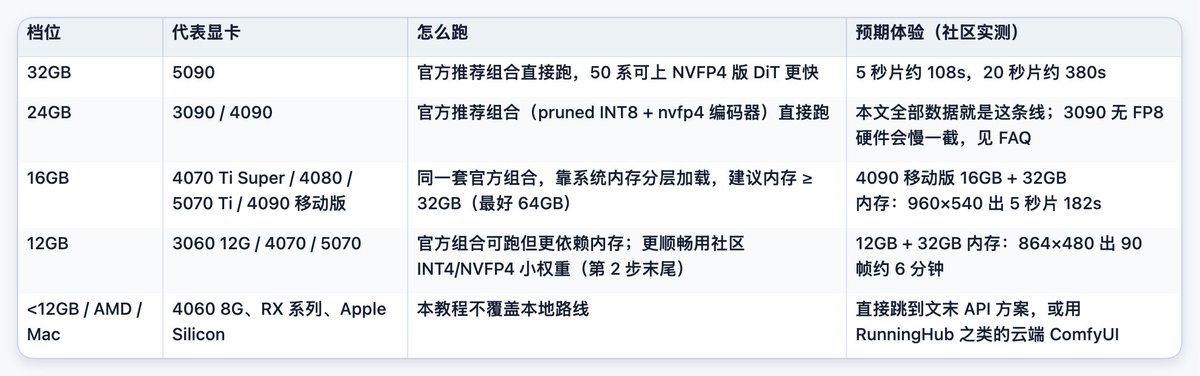
对号入座:你的显卡属于哪一档
ComfyUI 核心开发者官方确认的地板线:3060 12GB + 32GB 内存 + 一块不错的 NVMe 固态,就能跑 480p。12GB 有 12GB 的跑法,找到自己那一行citation:
数据出处:5090 与 12GB 卡来自社区实测帖,4090 移动版来自开启 SageAttention 的 20 步实测citation citation citation
两条跨档位的通用提醒:
- 系统内存和固态跟显卡一样重要。 H3 靠“显存装不下就借内存”的分层加载才能在消费级卡上跑,32GB 内存是底线,64GB 才从容——16GB 内存 + 大显存反而跑不动。模型从磁盘进内存那一步,机械硬盘会让每次首跑多等几分钟,权重务必放 NVMe 上。
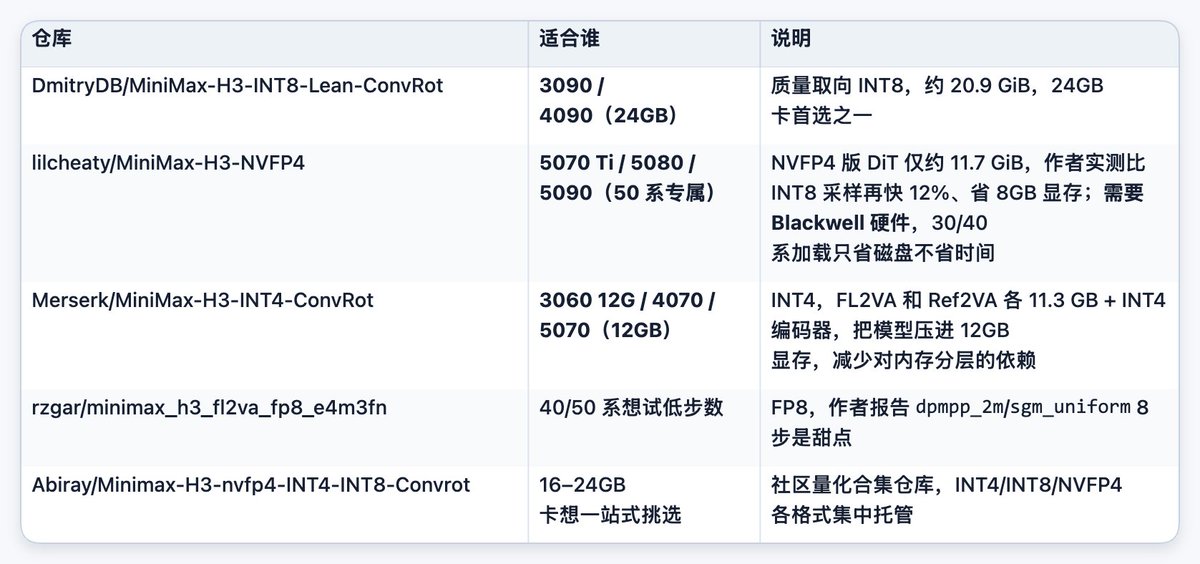
- 30/40 系和 50 系的一个隐藏差别:NVFP4 只有 50 系(Blackwell)有硬件原生支持。 在 3090/4090 上加载 nvfp4 权重时,ComfyUI 会走“模拟模式”——省磁盘和显存占用,但算之前要解压回高精度,不省时间。所以 50 系用户可以大胆选社区 NVFP4 版 DiT(更小更快),30/40 系用户选 INT8/FP8 系更划算citation。
3. 第 1 步:安装 ComfyUI
版本必须 ≥ 0.30.0,这是硬门槛:H3 的原生支持(4 个专用节点 + 官方模板)于 2026 年 8 月 3 日随 Comfy-Org/ComfyUI #15224 合并,旧版没有这些节点,任何工作流都跑不起来。
情况 A:全新安装(推荐小白)
- 打开 ComfyUI 官网,下载对应系统的桌面版安装包。
- 双击安装,一路默认。安装器会自动处理 Python、PyTorch、CUDA 依赖,这正是桌面版对新手友好的原因。
- 装完启动。第一次启动会做初始化,等它跑完。
情况 B:已有 ComfyUI
- 桌面版:菜单里检查更新到最新稳定版。
- 手动 git 部署:进入 ComfyUI 目录执行 git pull,再 pip install -r requirements.txt。
- 整合包(秋叶包等):等整合包作者更新,或在启动器里更新内核。注意:桌面版和整合包跟随稳定版发布,个别 nightly 才有的功能可能晚几天到。
验证安装成功
启动后浏览器打开 http://127.0.0.1:8188(桌面版直接弹出窗口),看到节点画布。确认版本:设置(左下角齿轮)→ 关于,版本号 ≥ 0.30.0。低于就回去更新,别硬试——“缺少 MiniMaxH3ImageToVideo 节点”这个最高频报错,99% 是版本问题。
4. 第 2 步:下载模型文件
模型托管在 Hugging Face 的 Comfy-Org/MiniMax-H3 仓库。
警告:别 clone 整个仓库。 原始仓库全量约 318 GB,而你只需要 4 个文件。
国内下载提速
把任何 Hugging Face 链接里的 huggingface.co 换成 hf-mirror.com,就是国内镜像,速度差一个量级。20GB 的大文件建议用支持断点续传的下载工具(IDM、aria2、或浏览器自带恢复下载),断了不用重来。
会用命令行的,一条命令精确下四个文件(国内先执行 set HF_ENDPOINT=https://hf-mirror.com, Linux/macOS 用 export):
T2V / I2V 必需的 4 个文件(约 39.6 GB)
两个 VAE 都必须下——视频 VAE 出画面,音频 VAE 出声音,少了音频 VAE 你会得到一条无声视频。
放完后目录应该长这样:
桌面版用户注意:模型目录可能在安装时自选的路径下,设置里搜 “model paths” 确认。
更懒的办法:跳过手动下载,直接做第 3 步——加载模板时 ComfyUI 会弹窗列出缺失模型并给下载按钮,点击自动下到正确位置。手动下载的价值在于能用镜像和断点续传,网络不稳的人建议手动。
官方全部变体一览(按需选择,多数人用不到)
Diffusion 模型(选一个;想玩 R2V 要多下 ref2va 那份):
minimax_h3_fl2va_pruned_int8_convrot(19.5 GB)— ✅ 推荐,T2V/I2V 最佳平衡
minimax_h3_fl2va_pruned_fp8_scaled(19.5 GB)— 备选量化格式
minimax_h3_fl2va_int8_convrot(31.7 GB)— 标准 INT8(未剪枝)
minimax_h3_fl2va_bf16(61.7 GB)— 全精度,微调用
minimax_h3_ref2va_pruned_int8_convrot(19.5 GB)— R2V 模式专用,第 6 步会用到
minimax_h3_ref2va_bf16(61.7 GB)— R2V 全精度
文本编码器(选一个):qwen3vl_32b_minimax_h3_nvfp4_awq(14.6 GB)— ✅ 推荐,任何 GPU 可跑
qwen3vl_32b_minimax_h3_int8_convrot(25.3 GB)— INT8 版
qwen3vl_32b_minimax_h3_bf16(48.0 GB)— 全精度
为什么这么选,两个冷知识(跳过不影响操作):
- H3 吃显存的大头是编码器,不是 33B 的 DiT。 编码器直接用了 Qwen3-VL-32B 的全量权重(bf16 下 62.13 GiB,比 61.73 GiB 的 DiT 还大),一个 32B 视觉语言模型在这里只是个“读题的”。所以编码器必须选狠量化的 nvfp4 版。网上流传“编码器 51.5GB”是错的,以官方仓库文件大小为准。
- pruned(剪枝)= 砍掉 13B 的 AdaLN 分支。 61.73 − 37.46 ≈ 24.3 GiB,正好是那 13B。官方确认这部分的调制输出可以预计算缓存,纯推理根本不用加载。结论:只做推理就用 pruned,要微调才需要完整权重。
按显卡档位选社区量化(可选加餐)
官方那套 pruned_int8 + nvfp4_awq 是通吃组合,任何档位都建议先用它跑通。跑通之后想更快、更省,再来这里按卡换餐。以下均为社区第三方转换(非官方发布,画质和许可自查各仓库 README),原生 ComfyUI 可直接加载:
换社区权重时记住一条:DiT、编码器可以换,两个 VAE 永远用官方原版——它们本来就不大,量化它们只会伤画质和声音。
5. 第 3 步:跑通第一条视频(T2V)
加载官方模板
- 打开 ComfyUI → 顶部菜单工作流 → 浏览模板 → 视频分类,搜 “MiniMax H3”。
- 你会看到 6 个模板,认清楚,别点错:
- MiniMax H3 Text to Video — 本地,文生视频,从这个开始
- MiniMax H3 Image to Video — 本地,图生视频(首帧/尾帧)
- MiniMax H3 Reference to Video — 本地,参考生视频,需另下 ref2va 权重
- api_minimax_h3_t2v / r2v / flf2v — API 版,调 MiniMax 云端,要充值 API key,先无视
- 点开 Text to Video。如果弹窗提示缺模型,按提示下载;第 2 步已手动放好则直接就绪(没识别到就重启一次 ComfyUI——模型列表在启动时扫描)。
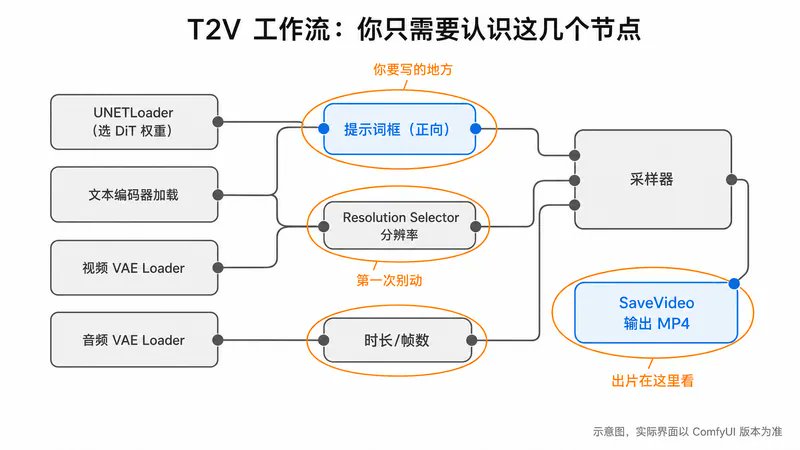
认识工作流里的关键节点
模板加载后画布上有一串节点,你只需要认识这几个:
- UNETLoader:选 DiT 权重,确认下拉框里是 minimax_h3_fl2va_pruned_int8_convrot.safetensors。
- 文本编码器加载节点:确认选中 qwen3vl_32b_minimax_h3_nvfp4_awq.safetensors。
- 两个 VAE Loader:分别选视频 VAE 和音频 VAE。
- Resolution Selector:控制输出分辨率(宽高比、Megapixels 两个参数算出宽高)。模板默认是快速预览规格,第一次先别动。
- 提示词框(正向):写你要的内容。
- 时长/帧数输入:决定视频长度,规则见第 4 步。
- SaveVideo:输出 MP4 的终点。
跑
提示词框里写一句英文场景(先不管语法,第 7 步才是正课):
点 Run(运行)。
你应该看到什么
- 进度条先卡在模型加载(约 34 GB 从磁盘进显存/内存),然后逐步采样。
- 第一次特别慢是正常的:4090 48G 实测首跑 644 秒(含加载),同规格热跑 425 秒;768×432 小规格热跑仅约 99 秒。其他档位对齐预期:5090 出 5 秒片约 108 秒;16GB 卡(如 4090 移动版)960×540 出 5 秒片约 182 秒;12GB 卡靠内存分层加载,864×480 出 90 帧约 6 分钟。首跑都要在这些数字上再加几分钟加载时间,泡杯茶等。
- 结束后 SaveVideo 节点出现视频预览:有画面、有声音。声音和画面是同一次前向传播里一起生成的,这是 H3 区别于“生成后配音”类模型的根本点。
- 控制台如果刷 Input tensors must be in dtype of torch.float16 or torch.bfloat16, using pytorch attention instead——这不是报错。官方文档确认这是部分层回退到标准 attention 的正常提示,生成不受影响。
跑通了,部署阶段结束。接下来是从“能跑”到“会用”。
6. 第 4 步:看懂参数——帧数和分辨率的硬规则
这两条规则直接读 ComfyUI 的 H3 节点源码坐实,不是经验玄学。
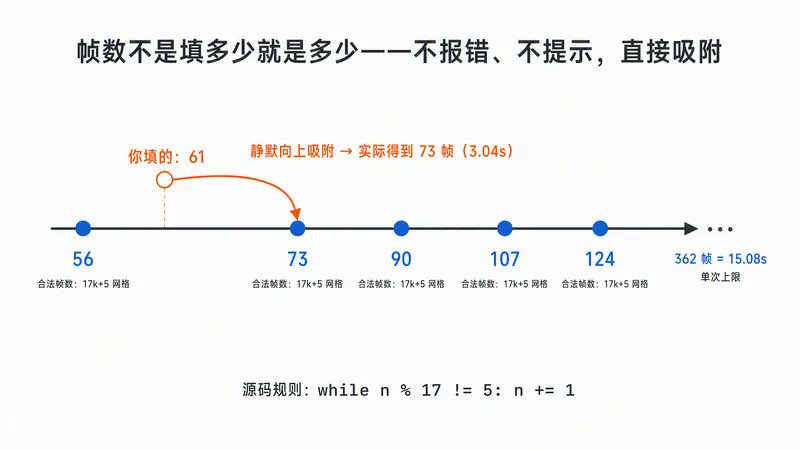
规则一:帧数必须落在 17k+5 网格,而且会静默吸附
源码逻辑就一行:
你填的帧数如果不合法,会被向上吸附到最近的合法值,不报错、不提示。实测填 61 帧,拿到 73 帧。
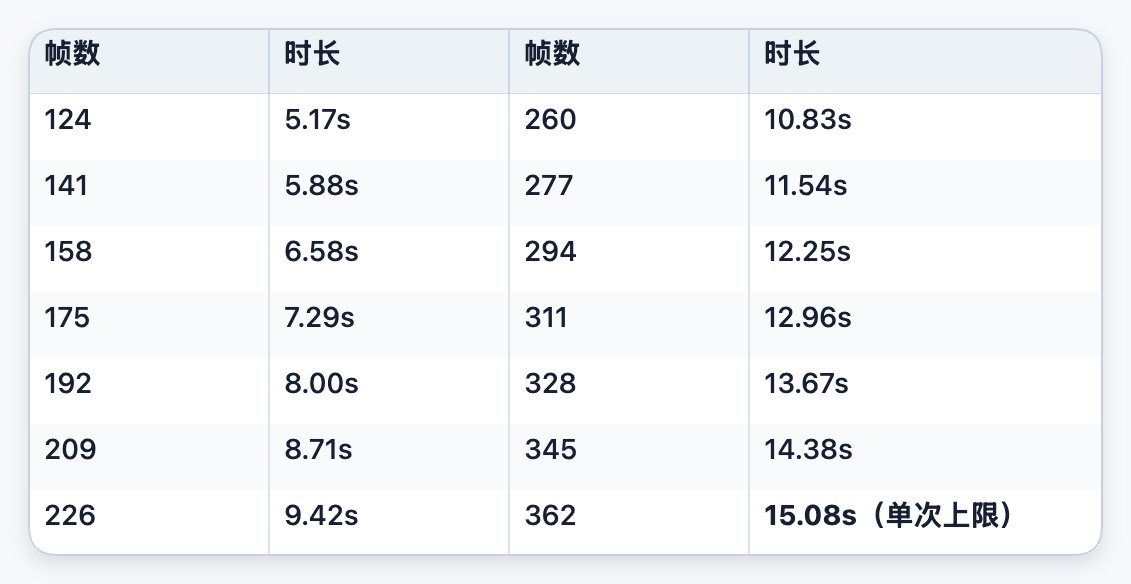
训练区间是 124–362 帧,24fps 下即 5.17 至 15.08 秒;这个区间内的全部合法档位:
填 60 秒也只会得到 15.08 秒,更长的内容要分镜头生成再剪辑。节点 tooltip 原话是 “trained range is ~124-362, longer is untested”——少于 124 帧也能跑(网格从 5、22、39……就开始),但在训练分布外,质量不保证。日常直接从这张表里挑,别让它吸附——你以为的 6 秒和实际的 6.58 秒,在卡口型的场景里就是灾难。
规则二:分辨率的“原生画布”是短边 768
模型按「短边 768、面积上限 768×1344、每轴对齐 32 的倍数」训练。操作建议:
- 试提示词:模板默认的快速预览规格(如 768×432),约 99 秒/条,快速迭代。
- 出正片: Resolution Selector 的 Megapixels 拉到约 1.0,16:9 下得到约 1344×768——正好是原生画布,质量最好。
- 下限 384p:256p 及更低会完全失败,这是官方确认的,不是你的配置问题。
- 超原生画布不是不能,是不划算:模型没在更大画幅上训练过,但实测硬开是可以出片的——有人在 5090 上原生跑 1920×1088 的 10 秒片,画质确实比 768p 好,代价是 58 分钟一条。社区的共识打法是低分辨率生成 + 本地超分:768p 级出片后用 LTX 2.3 或 Wan 2.2 5B 的超分工作流拉到 1080p,同样的 1920×1080 成品耗时从约 700 秒降到 161 秒,快 6 倍、画质接近citation citation。想要官方原味的 2K,走 API 的重生成——三条路的取舍见文末。
显存和耗时的两条实测规律
显存吃的是模型,不是画幅。 768×432 和 1152×640 的峰值显存几乎一样(实测差 <1%)。进程级细看:采样阶段稳定在 19 GB 上下,编码/解码阶段瞬时冲到 32 GB——这是 48G 卡放开跑的读数,ComfyUI 的动态加载会按空闲显存自适应,小显存卡靠换入换出也能跑,只是更慢。含义:模型装得下,分辨率随便开到原生画布;装不下,降分辨率救不了你,得换更小的量化版。OOM 时别浪费时间调尺寸。
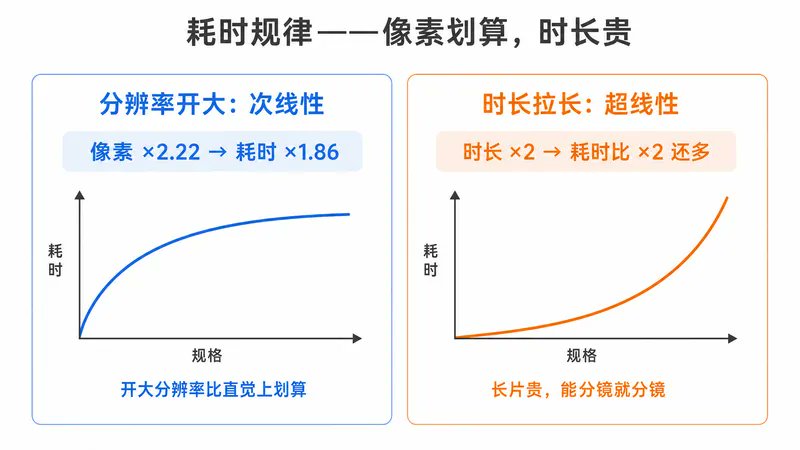
耗时规律:像素维度划算,时长维度贵。 1152×640 相对 768×432 是 2.22 倍像素,只多花 1.86 倍时间,次线性,开大分辨率比直觉上划算;但时长维度相反——attention 对 token 数是超线性的,时长翻倍,耗时比翻倍还多。
规格标度实测(4090 48G,SageAttention cuda++ 加速下):
读表记三个数就够:5 秒的片等 5 分钟,10 秒等 12 分钟,15 秒满长度一条 19 分钟。另外注意 1536×864 相对 1152×640 是 1.8 倍像素、耗时接近同比翻倍——大画幅下次线性红利就没了,再次印证别超原生画布。数据可复现性验过:同规格隔天重跑,320.11s 对 322.05s,误差 0.6%。
7. 第 5 步:图生视频(I2V)
用途:让一张现成的图动起来,或用首尾两张图让模型补中间的运动。
- 模板库加载 MiniMax H3 Image to Video。权重和 T2V 完全同一套(fl2va),不用重新下载。
- 用 LoadImage 节点上传你的图,连到 MiniMaxH3ImageToVideo 节点的 first_frame 输入。
- last_frame 是可选的:只给首帧 = 从这张图开始往后演;首尾都给 = 模型在两张图之间插出连贯运动(适合产品旋转、姿态变化这类“从 A 到 B”的镜头);只给尾帧 = 模型倒推一个合理的开场,最后落在你的图上。
- 提示词按第 7 步的 I2VA 格式写(需要一行首帧对齐指令)。
- 输入图会被适配到生成分辨率,比例差太多会被处理——上传前先把图裁成和输出一致的宽高比,省得构图被意外切割。
8. 第 6 步:参考生视频(R2V)
用途:锁定一个角色的长相、一种画风、一段动作、一个运镜或一个声音,让它们出现在新视频里。这是 H3 最强也最复杂的模式。
准备
R2V 用另一套权重 ref2va,和 T2V/I2V 的 fl2va 不通用:
- 回 Comfy-Org/MiniMax-H3 下载 minimax_h3_ref2va_pruned_int8_convrot.safetensors(19.5 GB),同样放 ComfyUI/models/diffusion_models/。
- 编码器和两个 VAE 复用,不用重下。
- 模板库加载 MiniMax H3 Reference to Video,确认 UNETLoader 里切到了 ref2va 权重。
使用规则
- 数量上限:最多 9 张参考图、3 条参考视频(每条可带自己的音轨)、3 条独立参考音频。
- 按连接顺序用标签引用:第一张图是 <Picture 1>,第二条视频是 <Video 2>,以此类推。提示词里必须用这些标签指名道姓。
- 给每个参考“派活”:明确说哪个参考管什么——长相、画风、动作、运镜还是音色。官方明确表示,显式指派的效果远好于把素材一堆了之。
- ref_image_size 参数:match(默认)把参考图缩到生成分辨率,快;max 保留最高 2048px 短边,角色长相更保真,但参考 token 每一步采样都要完整过一遍,慢好几倍。日常用 match,只有脸锁不住时才换 max。
R2V 提示词的结构差异
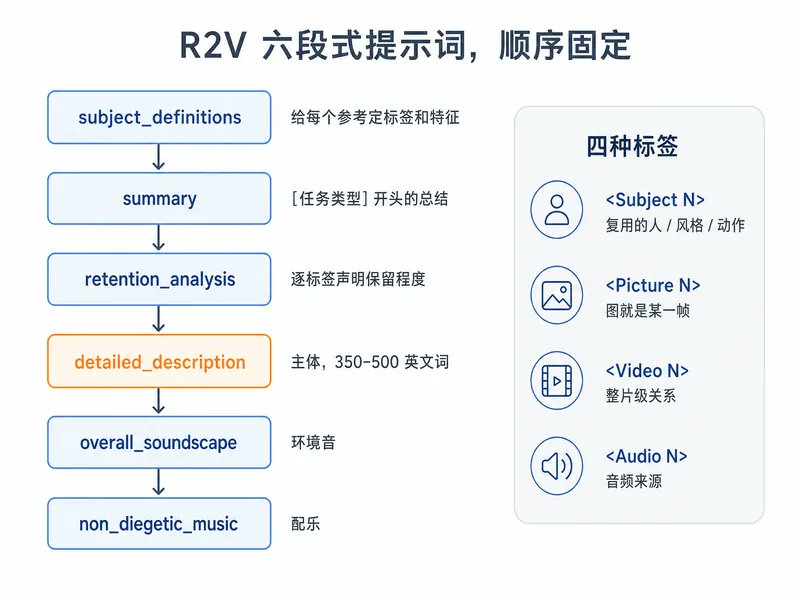
R2V 的完整提示词是六段式(比 T2V 的三字段多了三段),顺序固定:subject_definitions(给每个参考内容定义标签和特征)→ summary(方括号任务类型开头的一段总结)→ retention_analysis(逐标签声明保留程度)→ detailed_description(主体,350–500 英文词,风格开场句放在 [Shot 1] 之前)→ overall_soundscape → non_diegetic_music。
四种标签各管各的:
— 要在成片里复用的内容:人、场景、服装、风格、动作 — 一张图直接当某一帧或构图锚点 - — 整片级关系:被编辑的源片、续写起点、剪辑节奏来源
- — 被复制或被参考的音频
最容易搞错的一条:图片只是用来定义角色或风格的话,不建,把图的来源写进 定义里。 留给“这张图就是第几帧”的场合。
另外两段的填法:summary 开头用方括号打任务类型,多个用 + 连——keyframe completion / reference generation / video editing / video continuation / audio reuse / audio reference。判断题:参考视频只提供运镜和节奏 = reference generation,真的在改那条片子才是 video editing。retention_analysis 给每个标签一个固定关系词:可见内容用 fully_preserved / partially_preserved / attribute_transfer / weak_reference,音频用 fully_copy / partially_copy / reference / weak_reference。
这套格式第一眼劝退,但它就是官方付费模块 Context-IR 的输出格式——你手写等于白嫖。新手不必一上来背全六段:先用模板自带的示例提示词替换素材跑通,再对照 官方 R2V 指南 里的完整案例逐段仿写,写一次存成模板,后面每次改几个词。记住一句就够:每个参考素材在 subject_definitions 里领一个标签和一份特征描述,后面所有段落都用这个标签称呼它,并说清它被保留了多少。
9. 第 7 步:提示词完整指南 ★
H3 的提示词是一套官方定义的结构化格式(官方指南原文)。随手一句话也能出片,但多镜头、角色对白、指定运镜、卡时间点,必须按格式来。除对白和画面文字保留原语言外,全部用英文写。
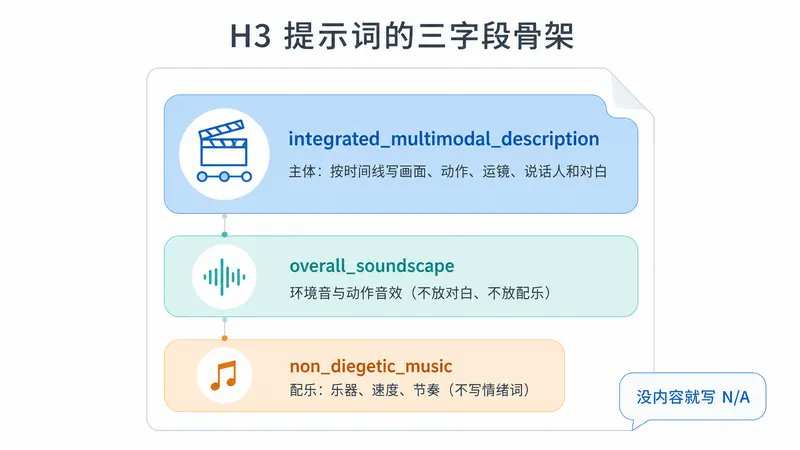
9.1 骨架:三个字段
- integrated_multimodal_description — 主体。按时间线写画面、动作、镜头、说话人、对白、画内声音。
- overall_soundscape — 1–4 句,全片的环境音和动作音效(风雨、脚步、衣料摩擦、呼吸、笑声)。别写:对白、唱歌、画内音乐(它们属于上面)。
- non_diegetic_music — 1–3 句,配乐(角色听不到、只有观众听到):乐器、速度、节奏、强弱变化。别写:情绪词(“悲伤的”“史诗感的”)、解释音乐的作用。
后两个字段没有内容就写 N/A(soundscape 只有用户明确要求全片静音时才 N/A)。
9.2 镜头:[Shot N] 与切换时间
- [Shot 1] 开头交代整体风格 + 初始构图,不带时间戳。风格词:Cinematic、live-action、2D-animated、3D CG、claymation、watercolor、vintage film。
- 后续镜头带严格递增的切换时间:[Shot 2] At 00:03.500, the camera cuts to…
- 切换动词:the camera cuts to / the shot transitions to / the shot switches to;用户明确要求时才用 cross-dissolve、fade、wipe.
- 什么时候切镜头:切换应引入新信息(新主体、新空间、新视角、新时间)。只想拉近拉远或微调角度,用运镜,别切。
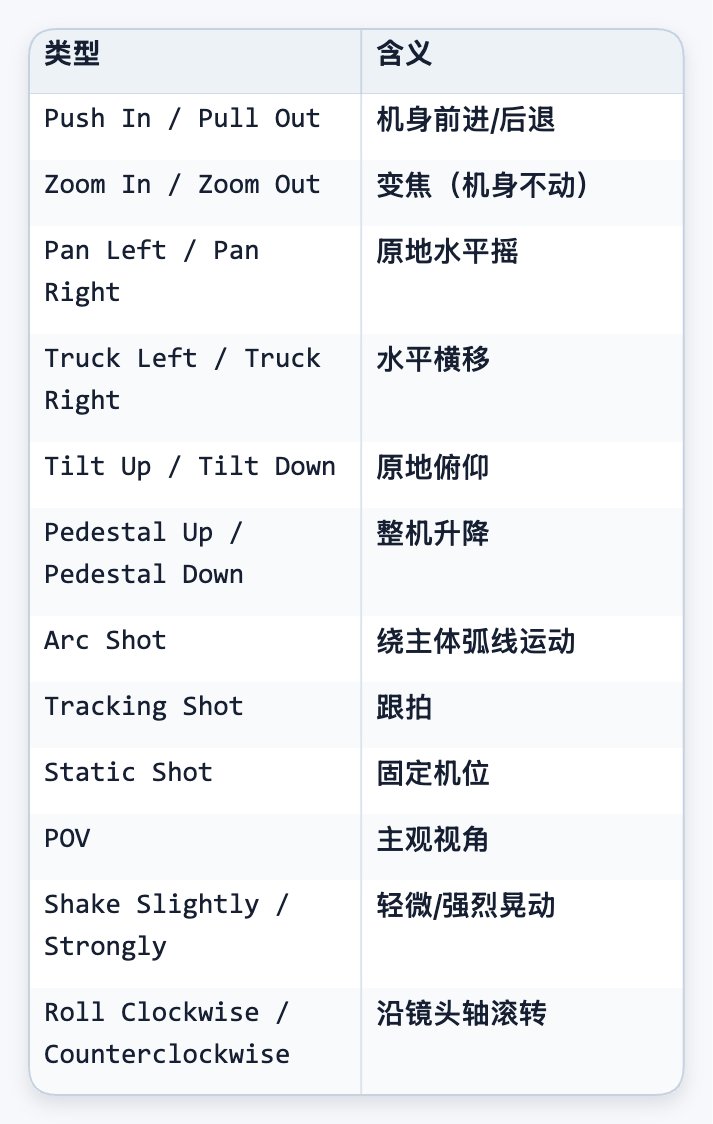
9.3 运镜:类型 + 幅度 + 速度
写成镜头内自然的英文句子,不要在句尾堆标签。
幅度:with small amplitude / with large amplitude;速度:at slow speed / at fast speed。中等幅度、正常速度直接省略不写。
9.4 对白:说话人 ID +
规则清单:
- 会出声的角色分配稳定 ID:(S1)、(S2);多人齐声用 (S1,S2);跨镜头 ID 不变;从不出声的角色不编号。
- 说话人首次出场,给足身份锚点:角色类型、年龄、性别、是否在画面内、音高、音色、语速、口音。
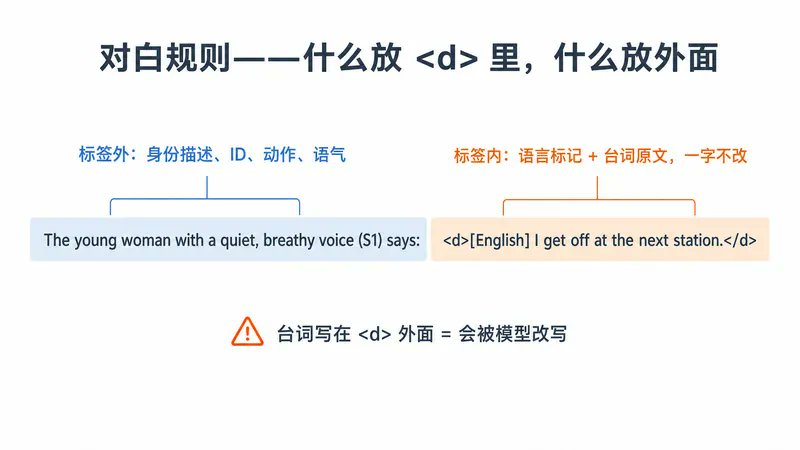
- 身份描述、ID、动作、语气放在
外面; 里只放语言标记和台词本身,一字不改、不翻译、保留原标点。 - 画外音必须用固定短语 says in an off-screen voiceover,且紧跟一句声明画面上的人嘴唇没动:
- 台词跨越剪辑点:在两段的连接处都放
,并明确写音频连续(如 carries over from the previous shot);台词被片尾截断用 。 - 画面内文字(招牌、字幕、霓虹灯):放英文双引号里,原文保留不翻译——A red neon sign reading “营业中” glows above the doorway.
9.5 一个完整可抄的例子(官方 T2VA 案例)
替换成你的场景,就是一条合格的 H3 提示词。
9.6 带图的三种变体:开头多一行对齐指令
I2V 家族(I2VA / FL2VA / L2VA)在三字段之前多一行固定格式的对齐指令,然后空一行:
只给首帧(I2VA)——固定写法:
描述结构:先锚定图里的风格、主体、构图,再写动作如何展开(首帧锚点 → 动作发端 → 持续发展 → 结果)。角色衣着、颜色、关键物件、空间关系要和图保持一致。
首尾帧都给(FL2VA)——声明两张图各对齐哪个时间点:
正文别把两张图各描述一遍——写连接它们的运动路径(首帧状态 → 可见的中间变化 → 差距逐步收窄 → 尾帧状态)。FL2VA 尽量单镜头,让模型连续插值。
只给尾帧(L2VA)——图对齐片尾:
描述结构:推断一个合理的先前状态 → 明确的动作与过渡路径 → 最后一镜逐步收敛 → 落在图上。
时间 S.SS 必须精确到两位小数,且和你的实际视频时长一致(对照第 6 步帧数表换算)。
9.7 提示词偷懒法
官方就是这么设计的:H3 的 API 版有个闭源的 Context-IR 模块专门干“把人话改写成上述格式”这件事,本地没有它,但你可以让任何一个 LLM 代劳。把官方指南链接和你的想法一起丢给它:
生成结果检查三处:台词是否被改写(必须原文)、镜头时间戳是否递增且在总时长内、配乐字段有没有混进情绪词。
不想依赖 LLM 的手感,还有个更正统的偷懒路径:花几分钱调一次官方 Context-IR API(¥5.80/百万 token 输入),把你的大白话和素材丢进去,它返回的增强提示词就是标准格式——这本来就是 API 版里帮你重写提示词的那个闭源模块。拿返回结果存成模板,后面每次改几个词,比从零学快得多,本地 ComfyUI 也认这种格式。
10. 第 8 步:加速——SageAttention 省 24%,叠 Cache 最多再省 58%
先跑通再折腾这步。加速分两层,可以叠加:SageAttention 把每一步算得更快,Cache 类节点直接跳过没必要算的步。 先上第一层——同 seed 同工作流(1152×640/124 帧)A/B 实测省 24%:
装 SageAttention:从 SageAttention releases 下载和你的 PyTorch / CUDA 版本匹配的 wheel(文件名里写着 torch 和 cu 版本,对准了再下),然后 pip install <wheel文件名>。桌面版用户在其内置终端里执行,保证装进 ComfyUI 用的那个 Python 环境。版本认准 2.x——后面的 fp8 系模式只在 2.x 里有,1.x 根本没有对应内核;这些 wheel 都是 2.x 预编译版,直接装最省事。真要从源码自己编,有个硬门槛:sm_89(40 系)要求 CUDA ≥ 12.4(写在 setup.py 里),我们在 12.0 环境下编不过去,升到 12.8 才搞定。
装 KJNodes 节点包: ComfyUI Manager 里搜 ComfyUI-KJNodes 安装;或手动 git clone https://github.com/kijai/ComfyUI-KJNodes 到 ComfyUI/custom_nodes/,重启。
接线:工作流里加 Patch Sage Attention KJ 节点,插在 UNETLoader 和 BasicGuider 之间——UNETLoader 的 model 输出 → Patch 节点 model 输入,Patch 节点 model 输出 → BasicGuider 的 model 输入。只有 guider 需要打补丁,scheduler 不用动。
选模式:直接用 auto 就行。它会按显卡架构自动落到最快路径——4090 上 auto 就等于 qk_int8_pv_fp8_cuda++(查过源码:sm89 分支返回的正是同一个 fp8 内核,手动选没坏处但没必要);30 系卡(3090/3060 等 Ampere)没有 FP8 硬件单元,auto 会落到 Ampere 可用的 int8 路径,仍有可观提速。真要手动锁定 qk_int8_pv_fp8_cuda++,前提是第 1 步装的确实是 SageAttention 2.x——1.x 没有这个内核,选了也是报错或静默回退。
正常 Run。懒人替代:不想接节点,启动 ComfyUI 时加 –use-sage-attention 参数全局开启(桌面版在设置的启动参数里加)。两个坑必须说清:这个参数和 KJ 节点二选一,千万别同时开——两边会重复打补丁,社区有反馈反而变慢;而且启动参数没法选模式,只能走默认路径。要控制力就接节点,要省事就用参数,别混着来。
第二层:Cache 类节点,跳步不硬算
SageAttention 是把每一步算得更快,Cache 类节点是另一个思路:扩散采样的相邻步输出经常几乎一样,变化小到一定程度就直接复用上一步的结果,整步跳过不算。两层叠加,同一条 362 帧满长度片(1152×640,4090 48G)的实测:
- 仅 SageAttention — 1183.6s(对无加速基线省 21.9%;和第 4 步表里的 1158s 是不同批次实测,2% 的批间波动属正常)
- Sage + EasyCache — 899.5s(在 Sage 基础上再省 24.0%)
- Sage + TeaCache — 500.5s(在 Sage 基础上再省 57.7%,比只开 Sage 快一倍还多)
EasyCache 是 ComfyUI 原生内置节点,不用装任何第三方包:画布上加一个 EasyCache 节点,串进 model 链路(和 Sage 补丁节点前后排开即可),关键参数是 reuse_threshold(另有 start_percent / end_percent / verbose 三个,一般不用动),默认 0.2 可以直接用。注意上面的 899.5s 是在更保守的 0.1 下测得——阈值越大跳得越多越快,124 帧短片实测 0.2 跑 215.7s、0.1 跑 260.0s,用默认值会比文中数字更快、损失也略大citation citation。TeaCache 认准 H3 专用的节点包——本文 500.5s 用的是 Icyoung/ComfyUI-MiniMaxH3-TeaCache(节点名 MiniMaxH3TeaCache),另一个可选是 lihaoyun6/ComfyUI-MiniMaxH3-Cache(节点名 MiniMaxH3Cache)。别装 Manager 里那个通用的 ComfyUI-TeaCache(welltop-cn)——它的支持列表停在 FLUX / HiDream 那一代,没有 H3,装完你会发现根本没有能接进 H3 链路的节点。关键参数是 rel_l1_thresh,越大跳得越狠越快。
天下没有免费的午餐——Cache 的加速来自跳过真实计算,但代价要看对地方。我们在 R2V 参考图模式下逐帧核对过:人脸身份并不漂移(同一张脸、同一发型、同一裙装结构从头稳到尾),真正掉的是画面的“活性”——近似静止的“发呆”帧占比从 13.8% 翻到 41.5%,细节也更容易糊。所以检查 Cache 成片时别盯着脸看,看画面发不发呆、细节糊不糊。
另一条要想在前面:Cache 改变的是生成结果本身,不是“同一条片跑快点”。 同 seed 实测,TeaCache 输出对无 Cache 基线的 SSIM 只有 0.78(EasyCache 是 0.96)——所以“草稿开 TeaCache 挑片、正片换配置复现”这个直觉打法不成立:换了配置,你挑中的那条画面就变了。正确用法二选一:跑量筛提示词、筛创意,全程开 Sage + TeaCache,别指望草稿画面能原样复现;对画面有要求的正片,从选片到定稿用同一套保守配置(Sage + EasyCache 或干脆只开 Sage)。阈值往小调,跳得保守些,损失也小些。
11. 常见问题排查
Q:提示缺少 MiniMaxH3ImageToVideo / EmptyMiniMaxH3LatentAV 等节点 A:ComfyUI 版本 < 0.30.0,升级。最高频问题。桌面版/整合包跟随稳定版发布,更新后重启再试。
Q:爆显存(OOM / CUDA out of memory) A:按顺序排查——① 确认用的是 pruned_int8_convrot DiT + nvfp4_awq 编码器这对最小官方组合,不是误下了 bf16;② 关掉其他吃显存的程序(游戏、另一个 ComfyUI、跑着模型的浏览器标签);③ 系统内存拉到 32GB 以上,12GB 卡靠内存分层加载;④ 还不行,换社区 INT4 量化(第 2 步末尾)。记住实测规律:降分辨率救不了 OOM,显存大头是模型本身。
Q:输出视频没有声音 A:两个 VAE 必须都加载——video_vae_fp16 和 audio_vae_fp32,并确认工作流里有 VAEDecodeAudio 节点连到 SaveVideo。用官方模板一般不会缺,自己改工作流时最容易删错。
Q:生成完全失败,分辨率开得很小 A:H3 最低 384p,256p 及以下必然失败。用官方模板的分辨率预设。
Q:视频时长和我填的不一样 / 卡不上音乐节拍 A:帧数被吸附到 17k+5 网格(第 6 步),单次上限 15.08 秒。从合法帧数表里直接挑,别填任意值。
Q:R2V 模板报“找不到模型” A: R2V 用 ref2va 权重,和 T2V/I2V 的 fl2va 是两套,单独下载(第 6 步)。
Q:R2V 特别慢 A:检查 ref_image_size 是否选了 max——参考 token 每步采样都要过一遍,max 慢好几倍。日常用 match。
Q:参考视频/输入图出来变形、裁切 A:参考视频会被压到「短边 768、面积上限 768×1344、对齐 32」的画布,和输出分辨率是两套规则。素材先自己裁成目标宽高比。
Q:控制台刷 dtype 警告 A:正常现象(第 5 步),部分层回退标准 attention,不影响生成。
Q:我的 3090 比别人的 4090 慢好几倍,显存还用不满 A:两个原因叠加——① 3090 是 Ampere 架构,没有 FP8 硬件单元,INT8/FP8 权重要在计算前转回高精度,同代对比天然慢;② 社区多人观察到 H3 的动态显存调度偏保守,24GB 卡可能只用到 18GB 左右,显存利用率不满是已知现象,不是你的配置错了。能做的:开 SageAttention(auto 模式)、用质量取向的 INT8 Lean 权重、把内存加到 64GB 减少分层等待citation
Q:16GB 卡(5070 Ti / 4080)启动就崩,报 “Device memory is nearly full” A:这是加载阶段显存 + 内存双双吃紧的表现。按顺序试:① 系统内存 32GB 是底线,加到 64GB 最有效;② 加启动参数 –cache-none –disable-smart-memory 强制模型完全卸载;③ 关掉浏览器硬件加速(浏览器本身会占 1–2GB 显存);④ 换第 2 步末尾的 INT4/NVFP4 小权重。另有 5070 Ti 用户报告速度异常波动的案例,若明显慢于同档卡,先更新到最新稳定版 ComfyUI 和显卡驱动再对比citation
Q:生成的人物说中文口型对不上 / 台词被改 A:检查
12. 声音效果,提前对齐预期
官方宣传“原生 32kHz 立体声”,实测拆解:32kHz、双声道属实,左右声道确实不同(L/R 差 0.2–0.9 dB,差信号比主信号低 14–24 dB),不是单声道复制两份糊弄人。但预期放对:这是“有空间感”的窄声场立体声,不是强声像分离,别指望左右横穿的音效定位。它最值钱的一点:对白、音效、配乐和画面在一次前向传播里同时生成——唇形同步是天生的,不是后期对上去的。
13. 本地 vs API,一笔账
官方 API 刊例价(人民币):2K ¥0.80/秒,768P ¥0.50/秒,768P→2K 再生成 ¥0.30/秒;音频输入免费,图片 5 张内免费(超出 ¥0.20/张)。
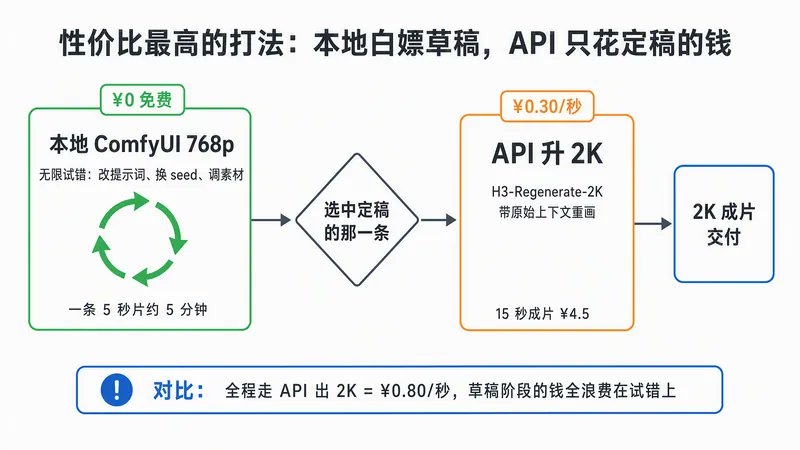
注意 0.50 + 0.30 = 0.80——先出 768p 草稿再升 2K,和直接出 2K 一个价,官方定价没给“云端草稿”留任何便宜。这正好框定了本地部署的位置:
- 迭代试错、跑量出草稿 → 本地。 一条 5 秒 768p 走 API 要 ¥2.5,本地电费忽略不计,试 50 版提示词就省 100 多块。
- 定稿要高清,两条路。 路线 A:本地超分到 1080p,免费。社区已有调好参数的 ComfyUI 工作流,用 LTX 2.3 或 Wan 2.2 5B 把 768p 成片拉上 1080p——注意选调低了 sigmas 的版本,参数过高会换脸、毁口型;早期流传的一些版本就栽在这上面citation。路线 B:API 升 2K,¥0.30/秒,15 秒成片 ¥4.5。它和普通超分不是一回事——重生成带着原始上下文重画一遍,小字和细节是还原不是猜,交付级项目值这个钱。ComfyUI 里就有现成的 API 模板(第 3 步表格里那三个 api_ 开头的),不用离开工作台。
- 没有 12GB+ 的 N 卡、或一年用不了几次 → 直接 API,别为几条视频折腾 40 GB 权重。
本地省下的主要是试错阶段那笔最大的浪费;定稿阶段,1080p 够用就连高清的钱也省了,只有非要官方 2K 才掏 ¥0.30/秒。想清楚这个定位,一张消费级的卡不只是草稿机,是台能出片的主力机。
最后按四类人把路线判断说死:
- 只是想玩玩 → 第 0 步的网页版就够了,别往下走。
- 做产品接生成能力、要 2K、赶交付 → 直接 API,一条 5 秒 2K 四块钱,别折腾本地。
- 有 12GB+ 的 N 卡、出片量大、爱折腾 → 本地部署 + 上面的混合打法,这篇教程就是为你写的。
- 想微调、做研究 → 下完整 bf16 权重(AdaLN 那 13B 也在里面),官方推荐 SGLang 多卡起步,超出本文范围。
附:决定走 API 的话,这段脚本直接抄
去 platform.minimaxi.com(海外 platform.minimax.io)注册,用户中心充值,账户管理里创建 API key。然后三步:提交任务 → 轮询状态 → 下载视频:
图生视频只需在 content 里加一项 {“type”: “image_url”, “image_url”: {“url”: “https://你的图片地址.png”}, “role”: “first_frame”},加了首帧图之后把 ratio 删掉(会自动按图片比例来)。
四条新手墙,提前告诉你:
- duration 只收 4 到 15 的整数(注意和本地的 17k+5 帧数网格是两套规则)。
- 素材单个限制:视频 50MB、图 30MB、音频 15MB;请求体总共 64MB,超了就传 URL 别传 base64。
- 音频不能单独作为输入,必须搭一张图或一段视频。
- 任务记录只保存 7 天,视频链接有时效,出片就下载。
实测环境:RTX 4090 48GB(魔改)/ ComfyUI 0.30.0 / torch 2.11 + cu128。文中耗时、显存、可复现性数据均为该环境实测;权重大小以 Hugging Face 官方仓库为准;提示词语法以 MiniMax 官方指南为准。
来源:@servasyy_ai · 发布于 2026-08-06 14:28:24 · 原文链接