Mac下体验WorkBuddy中全流程从零手把手开发一个微信小程序
这是这个系列的第六篇文章,我会把自己最近从零开始梳理,整理 Mac 使用过程中的经验与步骤记录下来,作为留存与分享。如果拿到一台新的Mac电脑,对于网络不太熟悉,那就不去折腾Claude Code或者ChatGPT App,来试试腾讯家的Agent 产品 WorkBuddy 吧。
我的Mac使用指南系列文章如下:
- 1、Homebrew软件包管理器从入门到精通:https://x.com/aehyok/status/2042527221332508866
- 2、从零搭建Codex App桌面端结合GitHub CLI,体验 AI 自动化克隆与提交:https://x.com/aehyok/status/2044239791231996394
- 3、告别自带终端,Mac装机首选的 AI 友好型终端 Ghostty 配置指南:https://x.com/aehyok/status/2046468146790568359
- 4、Mac 新机一条 Prompt 搞定 3 个 AI 开发工具:Claude Code + Codex CLI + Gemini CLI:https://x.com/aehyok/status/2049038053809992035
- 5、M**ac下安装体验OpenCode,四个维度对比Claude Code给我带来的震撼观感:**https://x.com/aehyok/status/2053362389060608086
最近看到一个特别扎眼的数据,WorkBuddy 的日活干到了1500W。在效率类 AI 智能体里是形成了断崖式领先的数据。火爆全球的 Claude Code、Codex 或者Hermes Agent 都是什么臭鱼烂虾。
但是这个日活数据其实聊起来没什么太大的意思,而且大部分人都看不懂它为什么就爆了。WorkBuddy最牛的就是能适配国内庞大且复杂的各种自动化的办公场景,不信你就去玩几天,看看它到底能干什么吧。千万别第一天好像有点搞不懂或者就这,就放弃了,深度体验一下看看吧。
本文真的有点长,但是如果你没搞过小程序,而且又想玩微信小程序的话,或许对你会有帮助。
目录如下,可进行选看
1、下载安装 WorkBuddy
2、WorkBuddy创建项目
3**、查找新增做小程序的技能「腾讯云CloudBase」**
4、选择技能「腾讯云CloudBase」开始生成小程序
5**、微信云开发环境**
6、执行前配置大模型
7、开始执行
8、上传小程序
9、微信小程序后台
一、下载安装 WorkBuddy
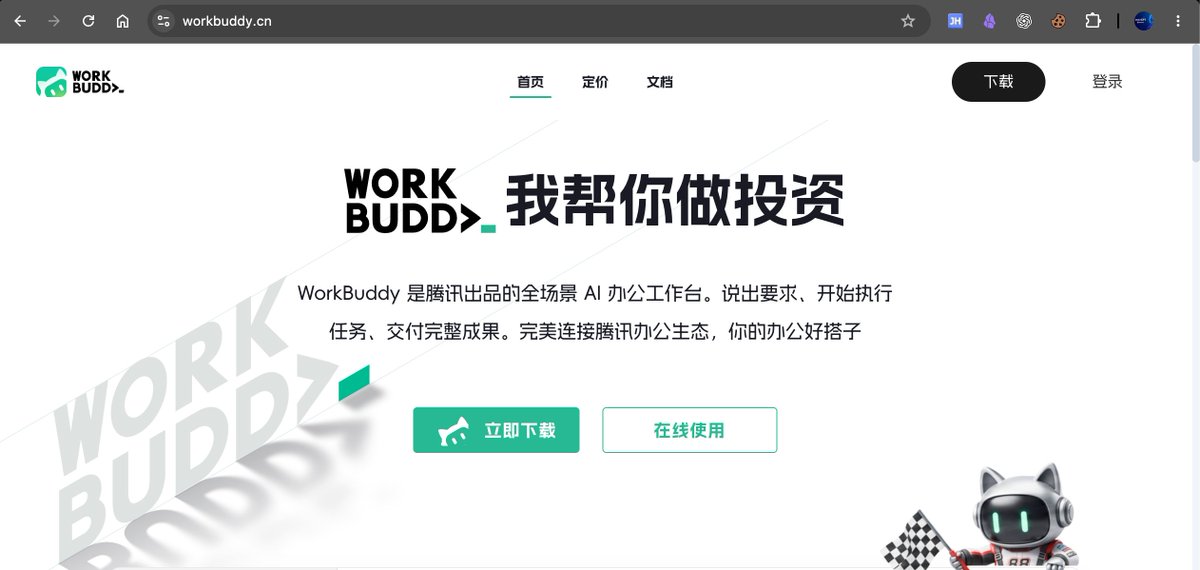
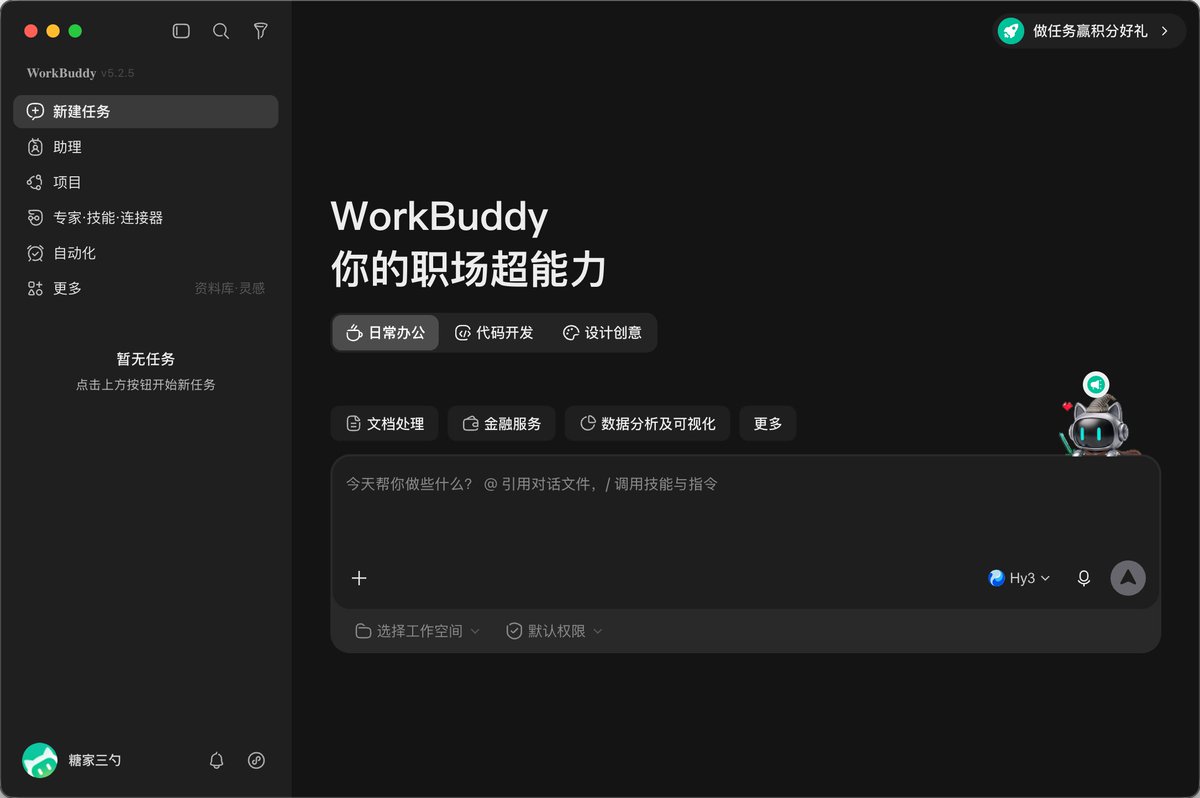
打开官网 https://www.workbuddy.cn 根据你的电脑系统点击「立即下载」选择 Windows 或 Mac 版本。
下载之后正常安装,打开软件,然后按提示登录账号。
二、WorkBuddy创建项目
创建文件夹或者工作区间,让我们的小程序代码有地方落地。
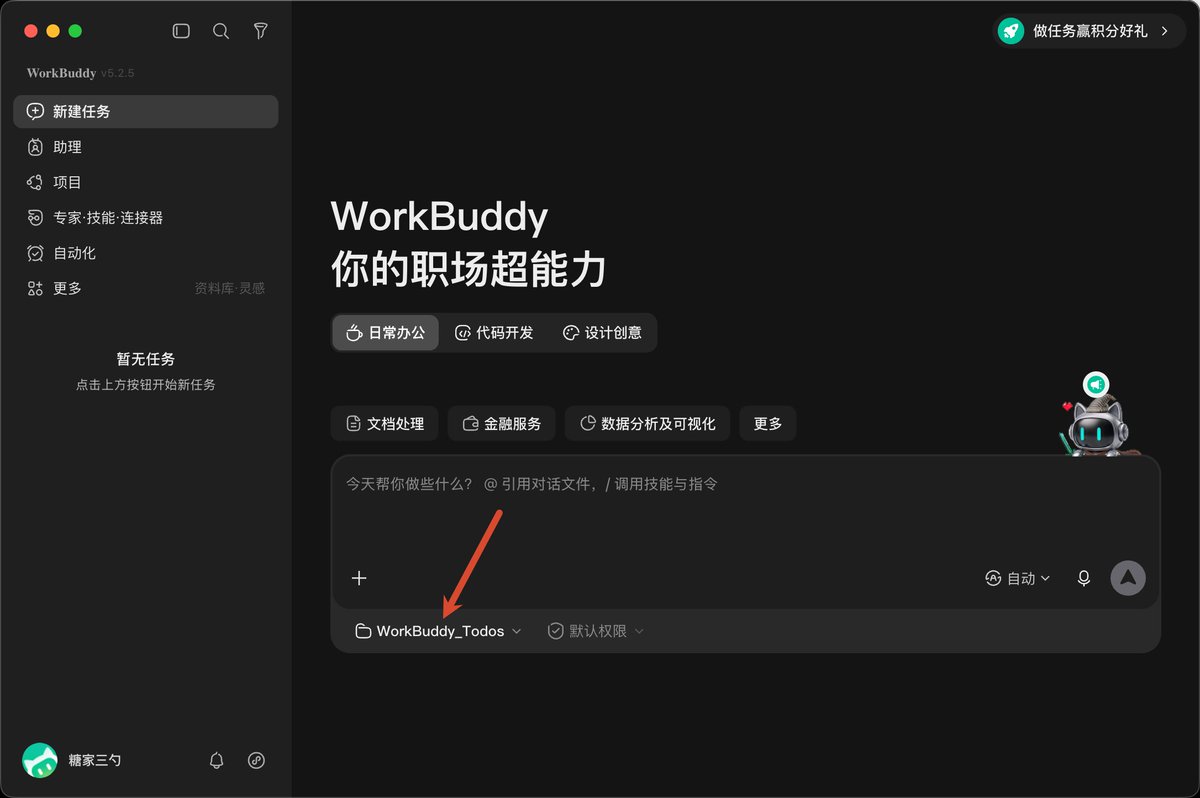
点击「选择工作空间」,可以选择已有的空文件夹,或者新建一个「工作区间」
三、查找新增做小程序的技能「腾讯云CloudBase」
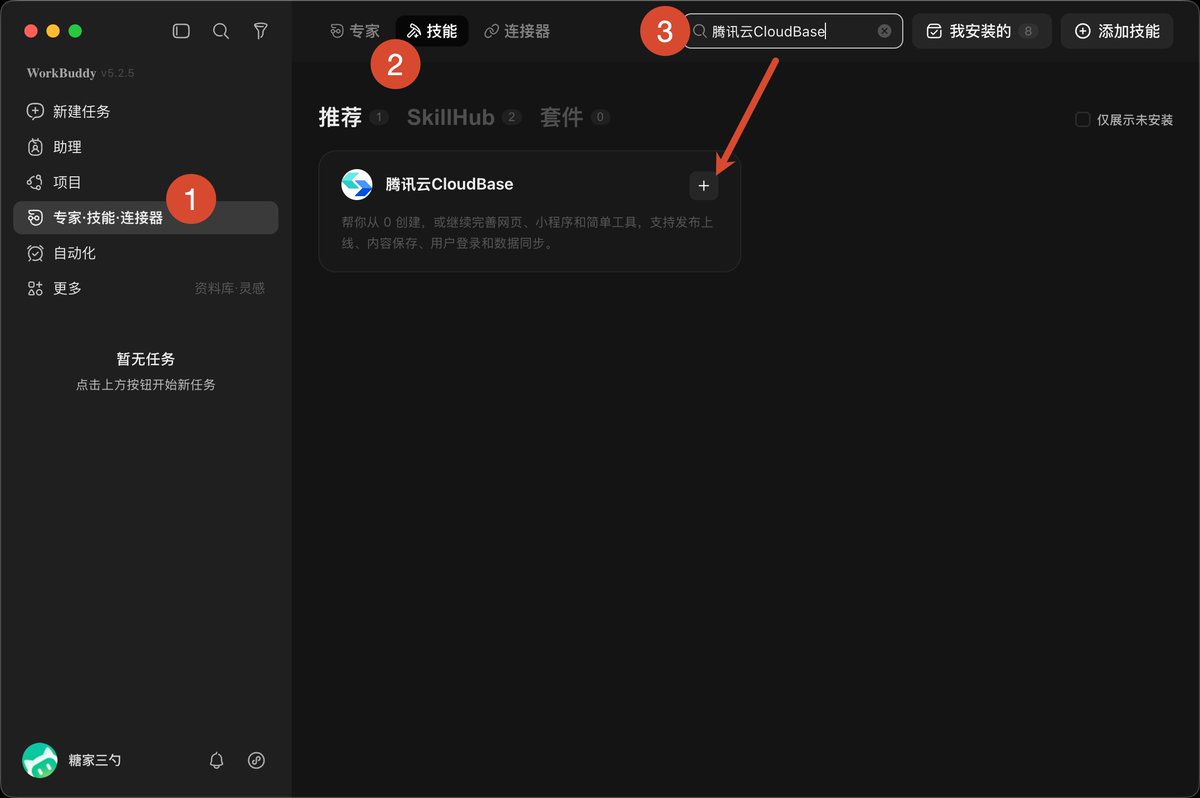
1️⃣点击左侧的「专家 技能 连接器」
2️⃣ 点击顶部中间「技能」
3️⃣右侧搜索框「腾讯云CloudBase」
4️⃣点击「+」新增技能
四、选择技能「腾讯云CloudBase」开始生成小程序
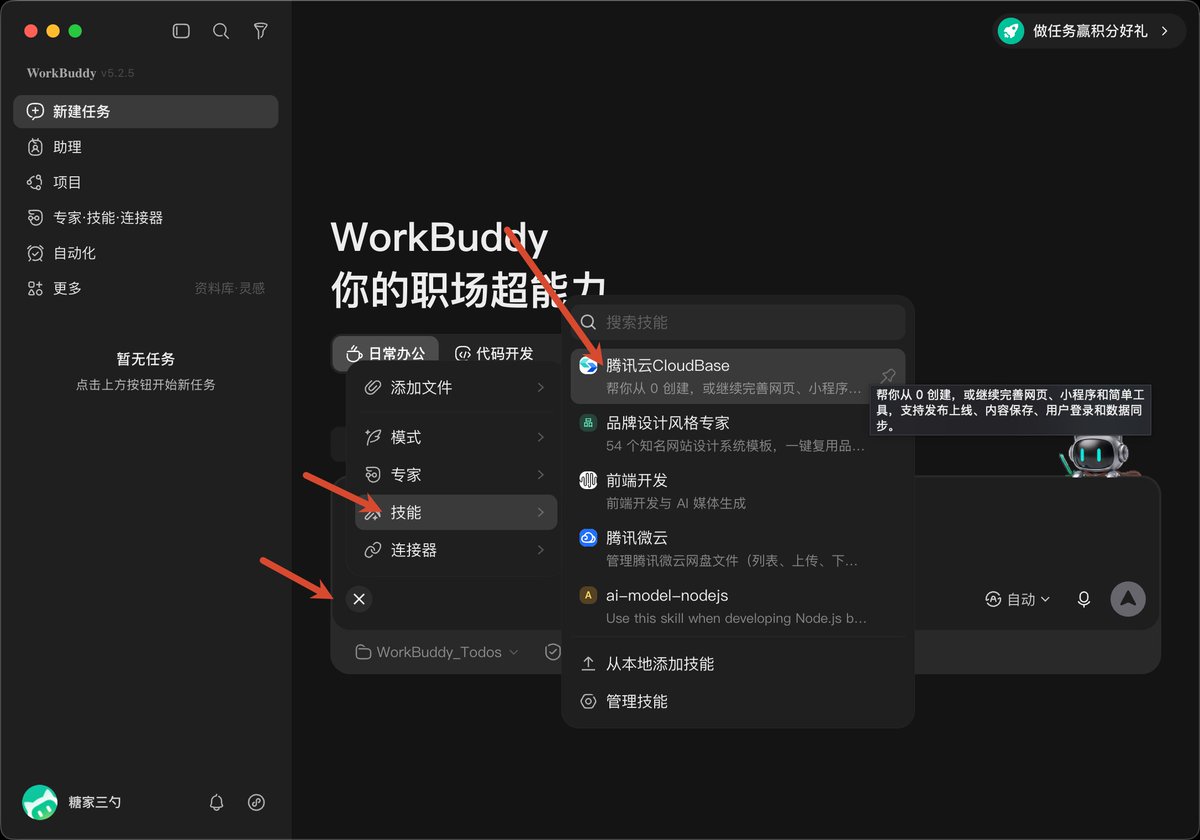
点击聊天窗口中左下角的「+」,然后选择「技能」,再选择技能中的「腾讯云CloudBase」
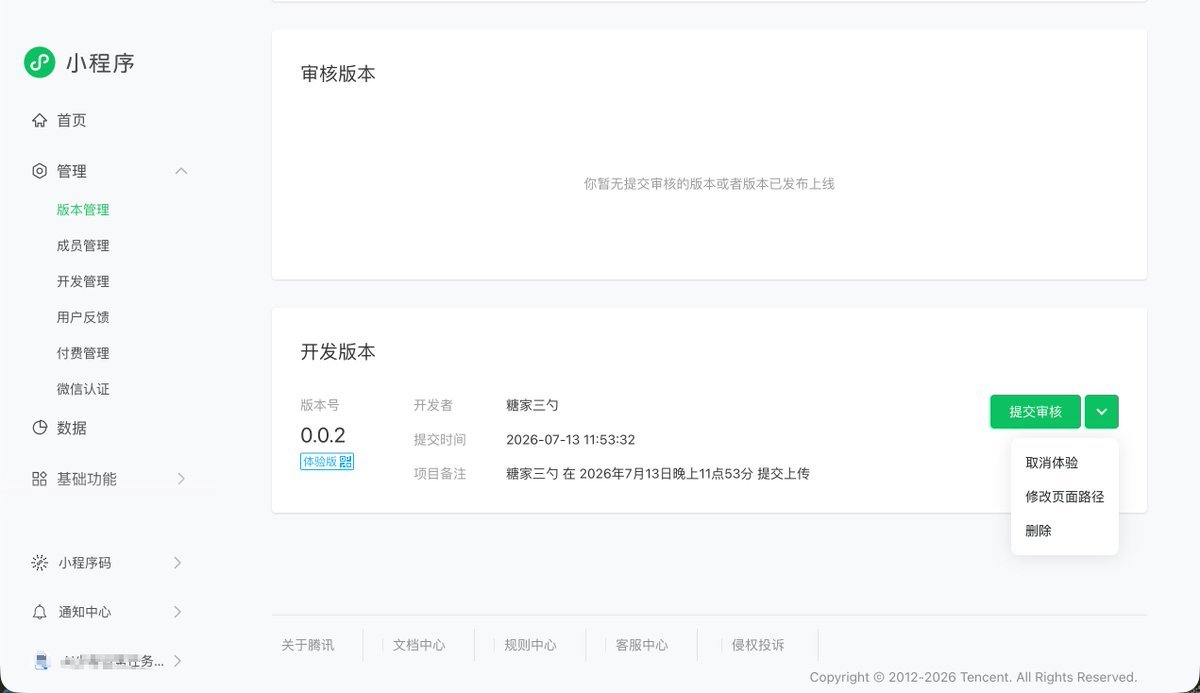
然后输入我要开发的小程序:使用微信云开发创建一个待办事项小程序
这里我简单一点:直接根据下图进行操作,增强提示词,然后再进行修改
三个箭头,第三个箭头就是让我的垃圾提示词,变成一个有规划后的提示词。这也就是常说的在开发的时候,先Plan跟AI聊明白需求,再执行,要不然执行后大部分情况下都不是我们想要的。
这里我默认,增强的提示词,就是我的需求。
五、微信云开发环境
上面4中我的提示词的 “微信云开发”,为什么选择这个呢?主要就是这里云开发他能给我提供后端能力。它不用我自己让AI写后端代码,没什么难度,但是它需要数据库,然后部署的话又需要服务器,然后如果接口要在小程序中调用又必须要有域名。
但是如果你使用云开发,直接使用腾讯云的云环境,这一切都省了,里面直接用云函数,云函数中直接调用云数据库。其实上面我提供的腾讯云 CloudBase Skill 中什么信息都包含了,直接告诉AI它啥都知道。
就是这么简单,最开始不太懂,就先直接让AI做出来。
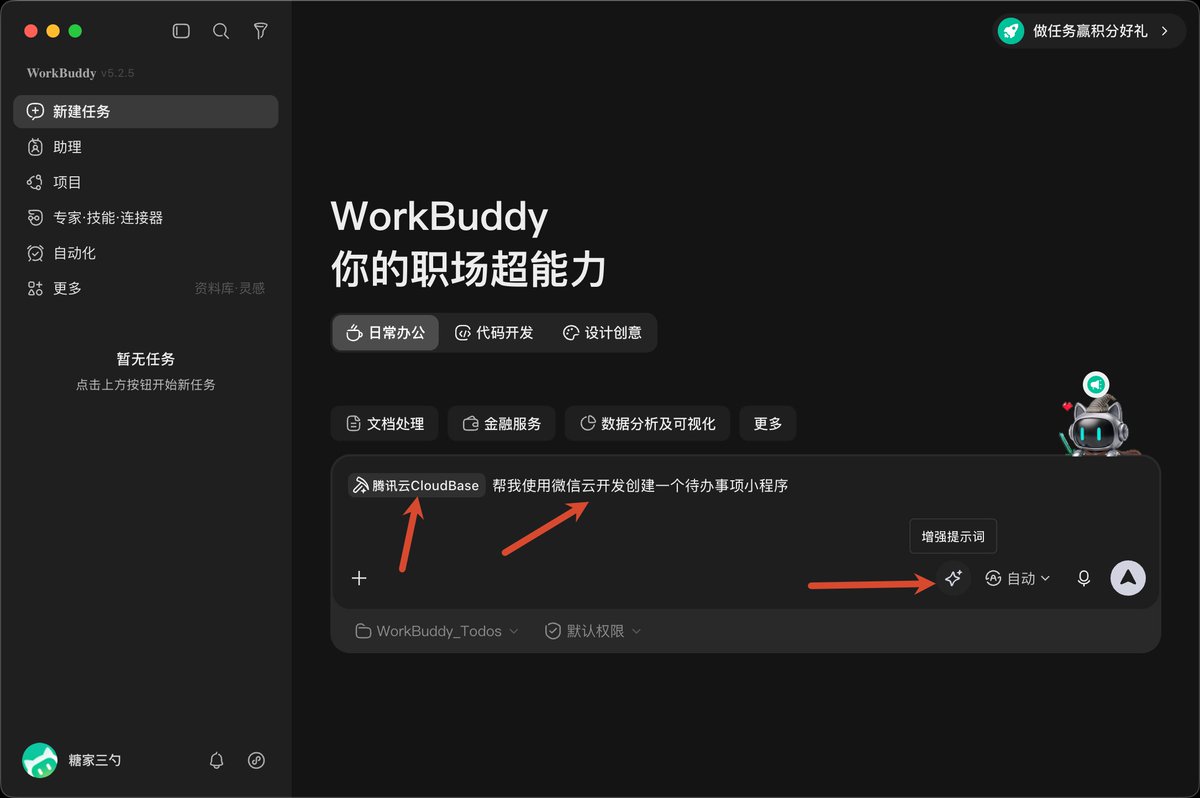
这里你也可以到腾讯云CloudBase网站后台去看:https://tcb.cloud.tencent.com,多了解看看其实没什么难度。
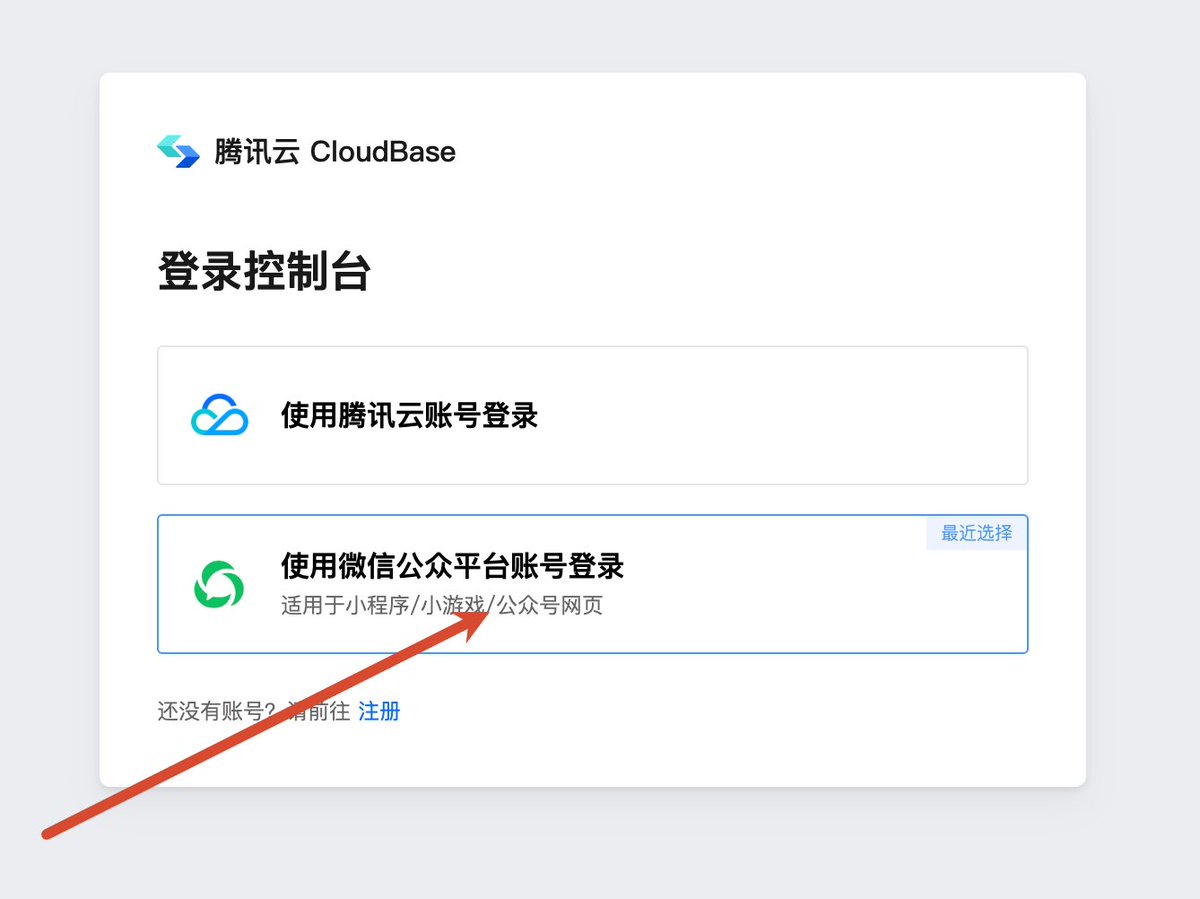
注意最好直接使用注册微信小程序的微信扫码登录,也就是下图的「使用微信公众平台账号登录」
登录完毕后,可以看到如下图所示的界面。
这里最近腾讯也在搞的活动,玩玩小程序,反正也不花钱,
同时文章里也有如何申请微信小程序的介绍。
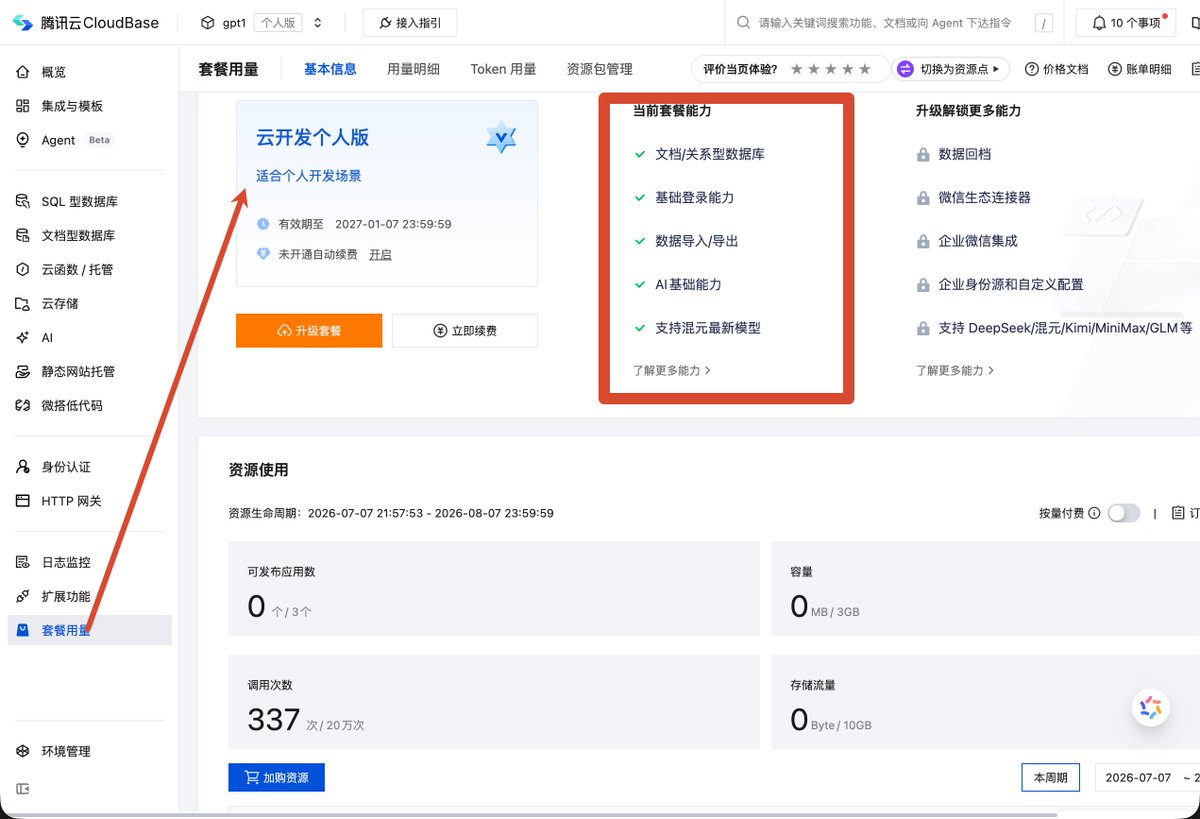
这里截图的就是赠送的6个月云开发个人版
好了,暂时微信云开发详情可以慢慢去了解,暂时就到这里了。
六、执行前配置大模型
上面准备好了提示词,马上就要到最后的执行阶段了。
这里大模型你可以选择腾讯前段时间刚发布的Hy3 玩玩,而且能免费到7月22日,不过每天是有限额的。想要深度用可以充点钱,或者接入自己手里已经使用的第三方大模型。
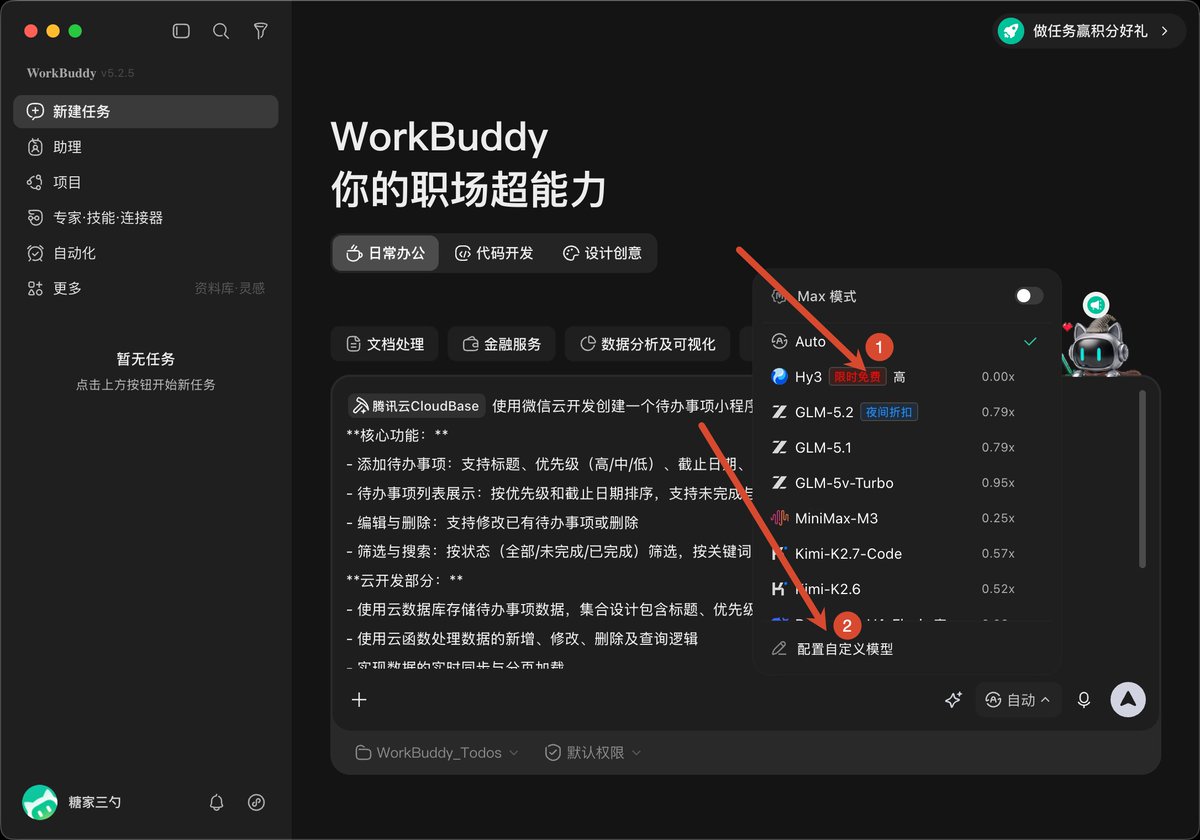
点击聊天窗口右下角的「自动」,弹出如下小窗,看到我箭头1️⃣ 所指向的「Hy3」限时免费。但是它每天的额度,还是每个周期的额度是有限的,执行小任务可以玩玩,来开发我们的小程序可能是不太够的。
点击上图的2️⃣进行配置自定义大模型
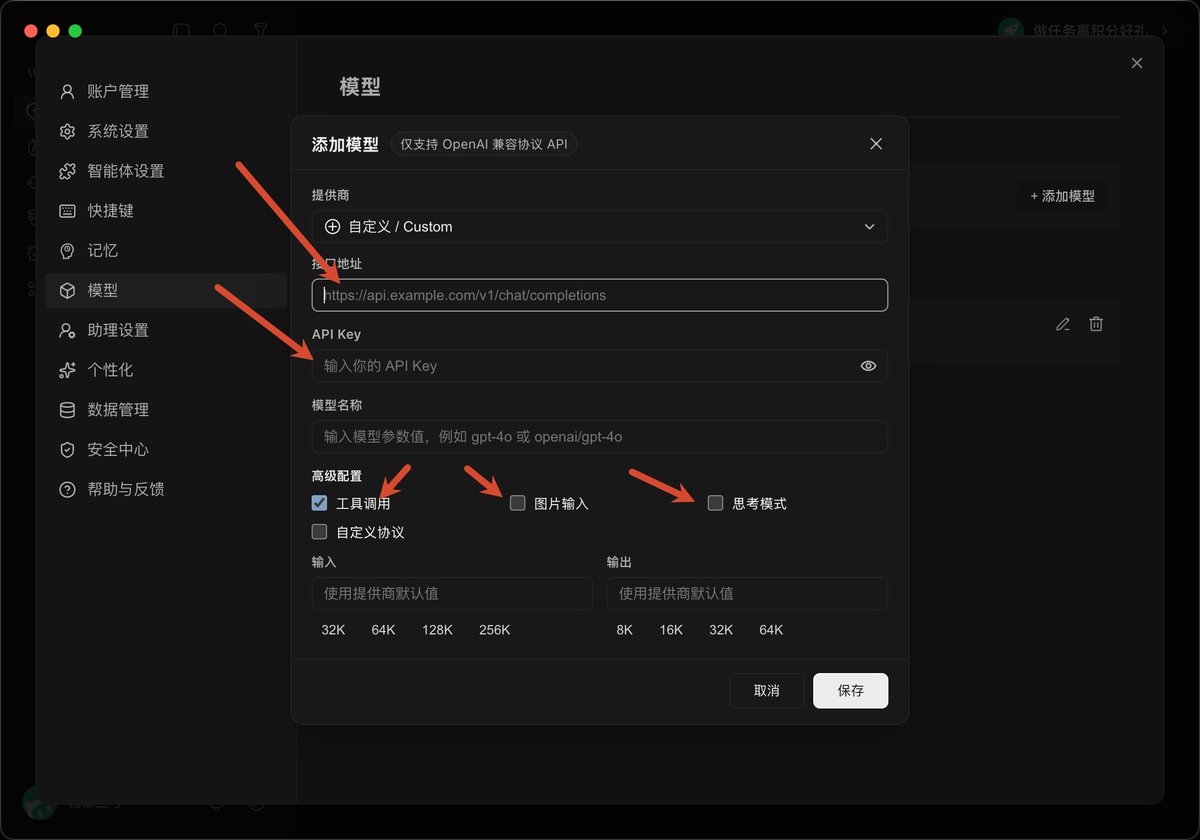
上面配置自定义大模型其实也比较简单,跟其他第三方的配置类似。
配置主要就是三个配置:
- BaseUrl
- ApiKey
- 模型名称
七、开始执行
其实执行阶段是最简单的也就是它说什么,咱就照做,只要不是让你瞎搞,基本没问题的。
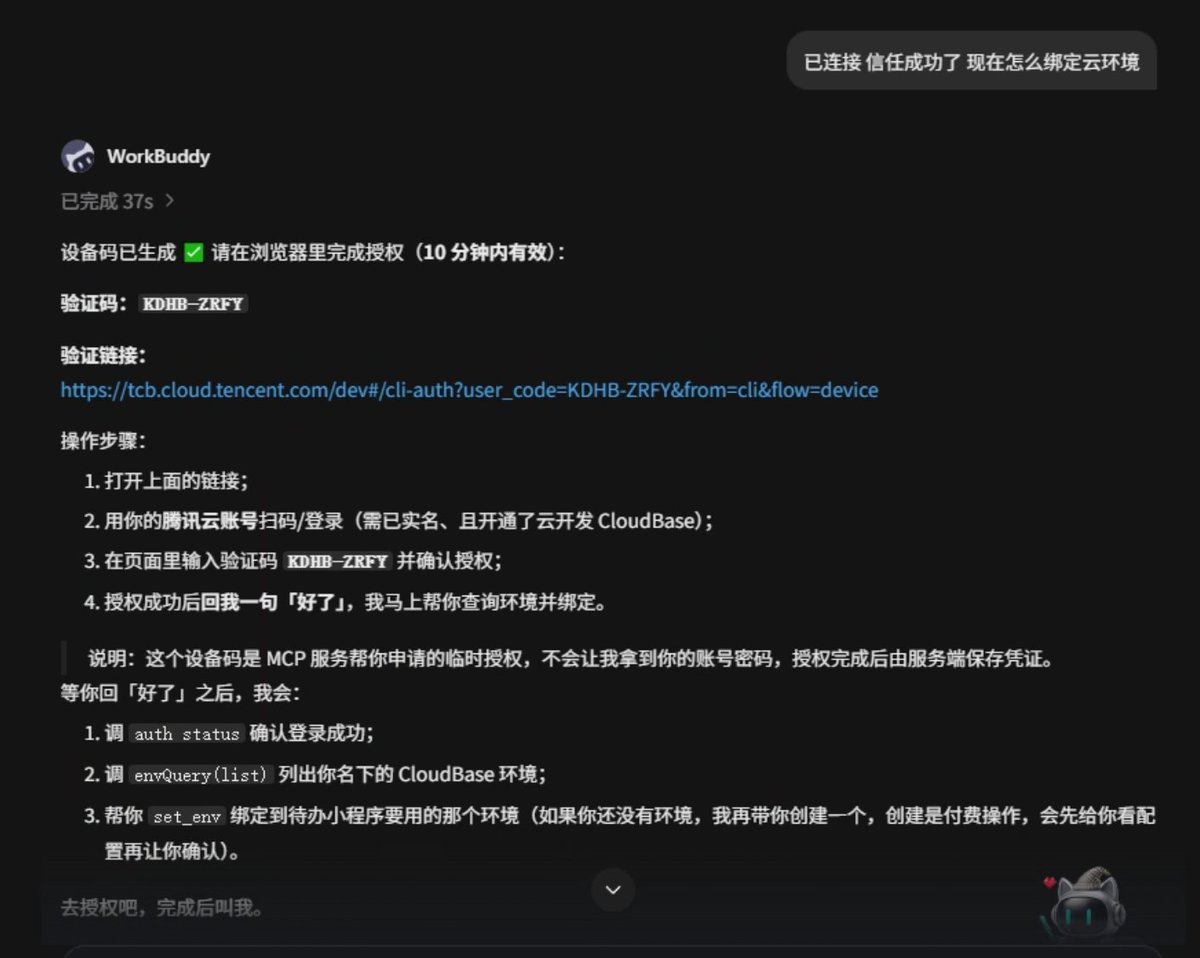
绑定云环境其实很简单,看下图
它会调用腾讯云CloudBase网站的网页授权,授权登录后就能绑定上云环境了。
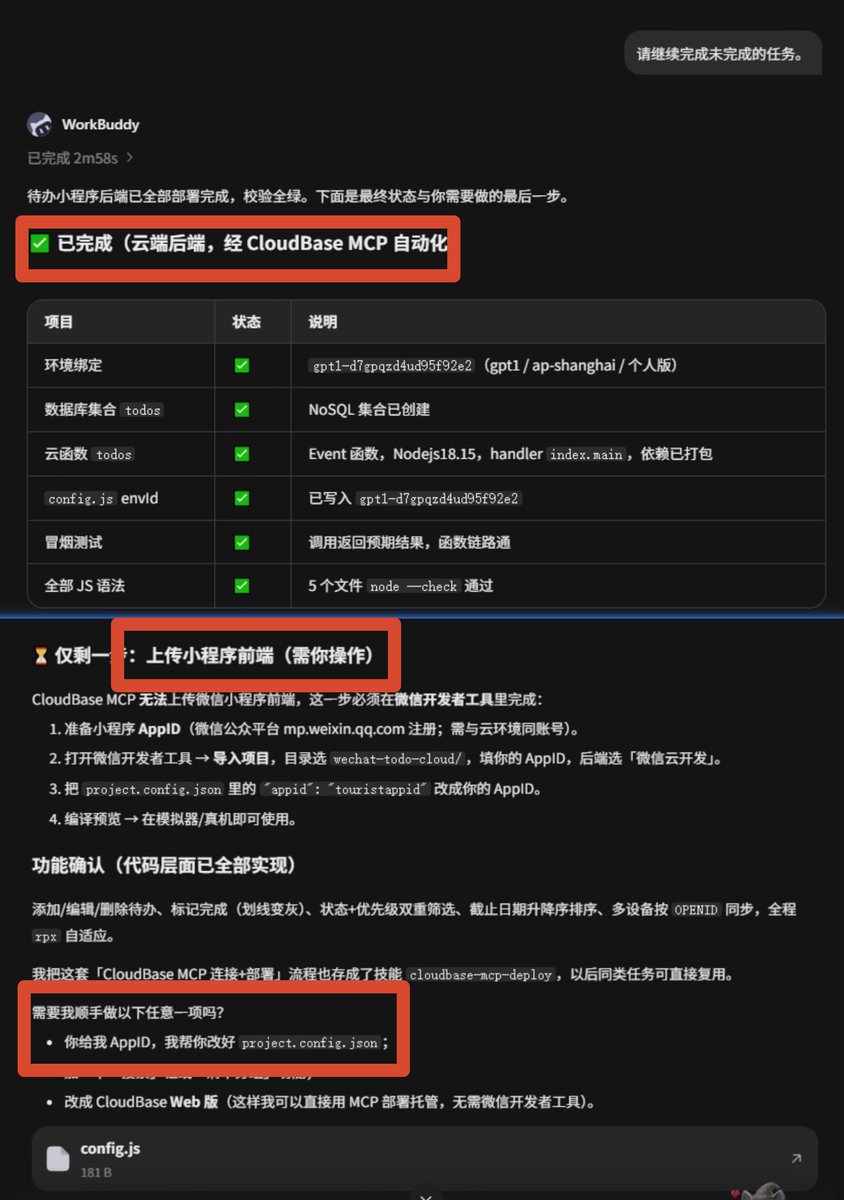
接下来它会自动部署后端云服务
下一步将APPID发给它了
上面有一步在微信开发者工具中跑起来测试,你可以直接让跟 WorkBuddy 叫它下载安装,也可以直接去官网下载 https://developers.weixin.qq.com/miniprogram/dev/devtools/download.html
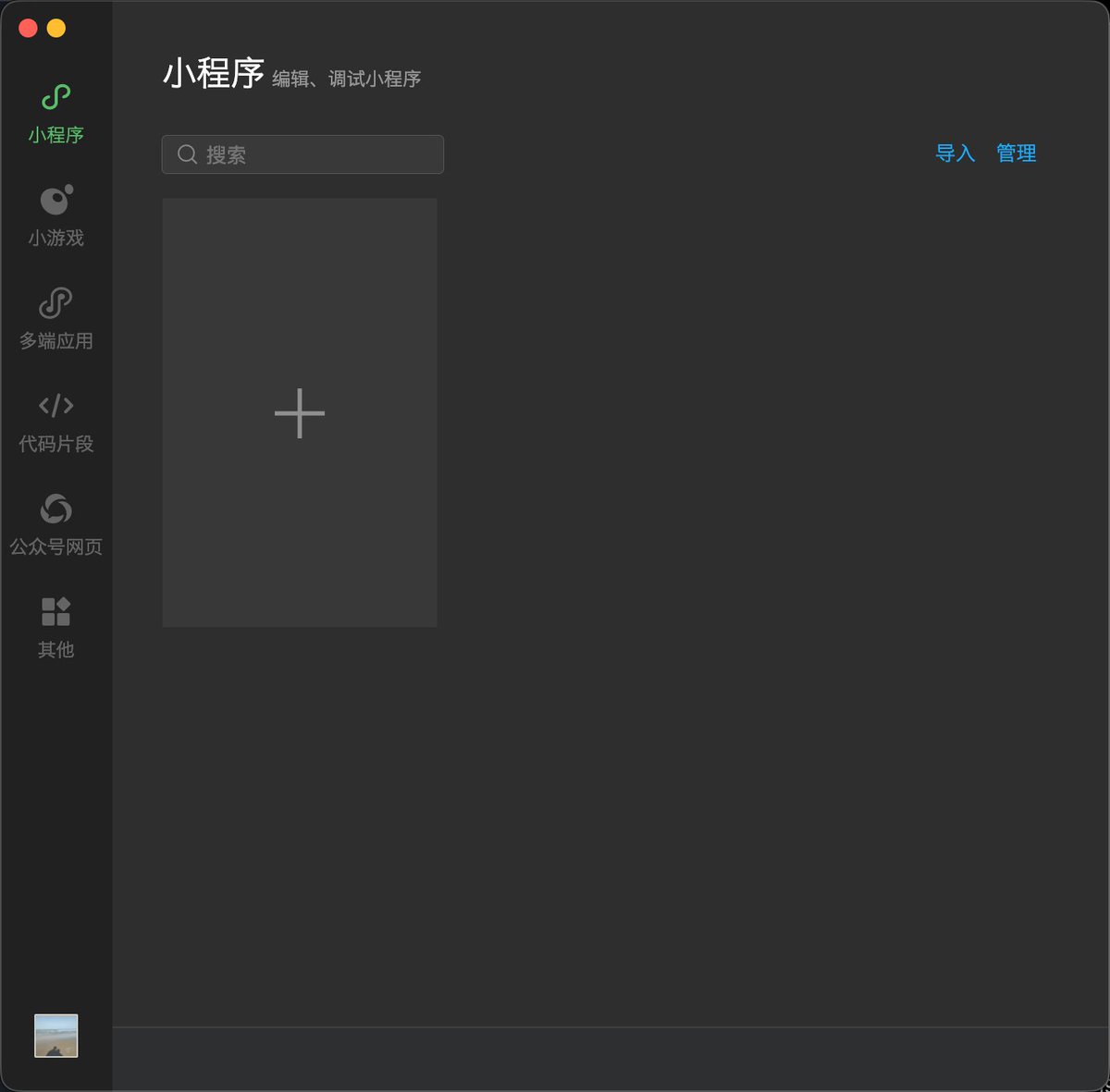
下载完毕之后,打开「微信开发者工具」,然后微信扫码登录后如下图所示
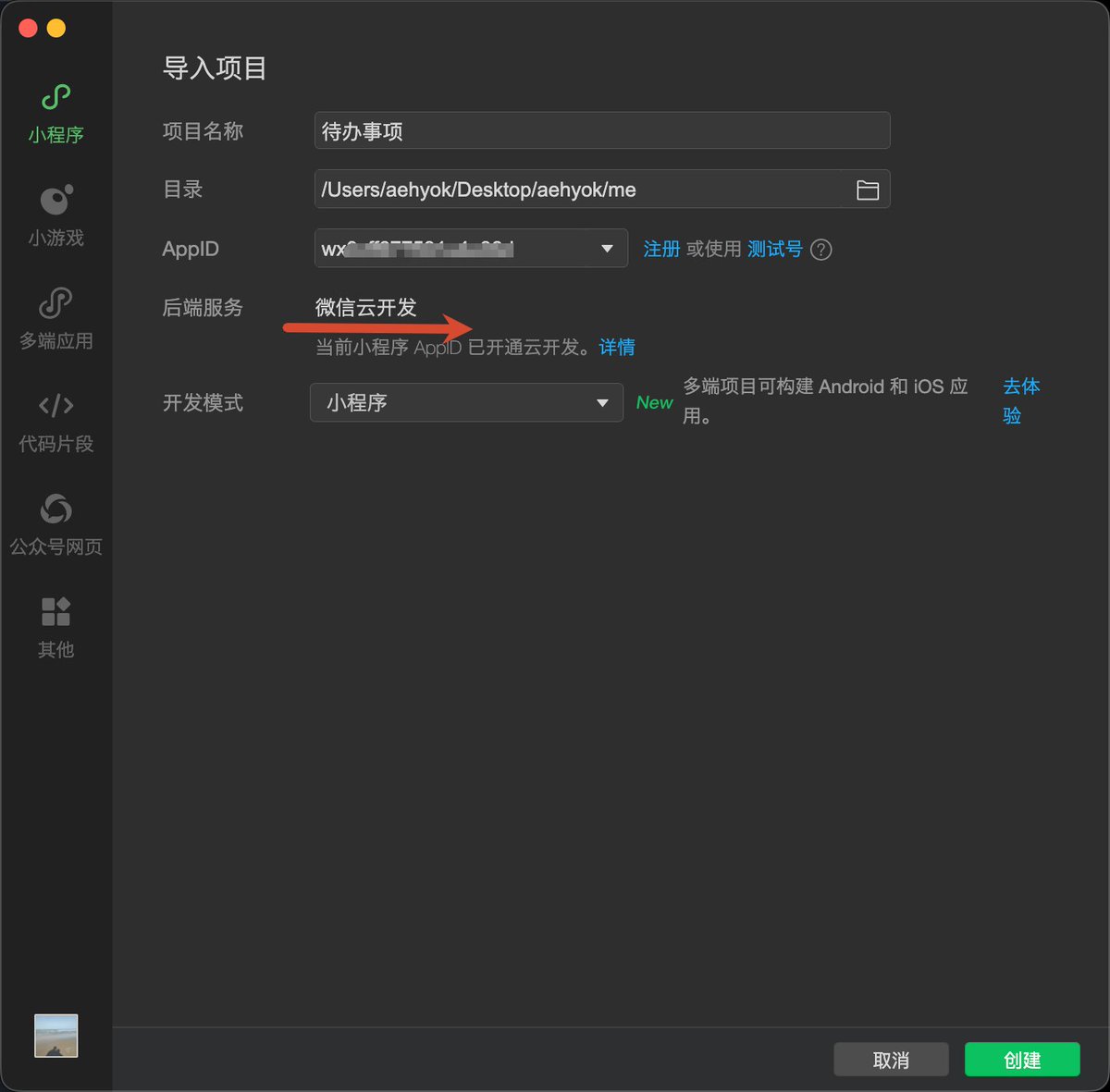
点击上面的「+」进入新的页面
APPID 的注册我这篇文章中有详细的介绍:https://x.com/aehyok/status/2074505006917829094
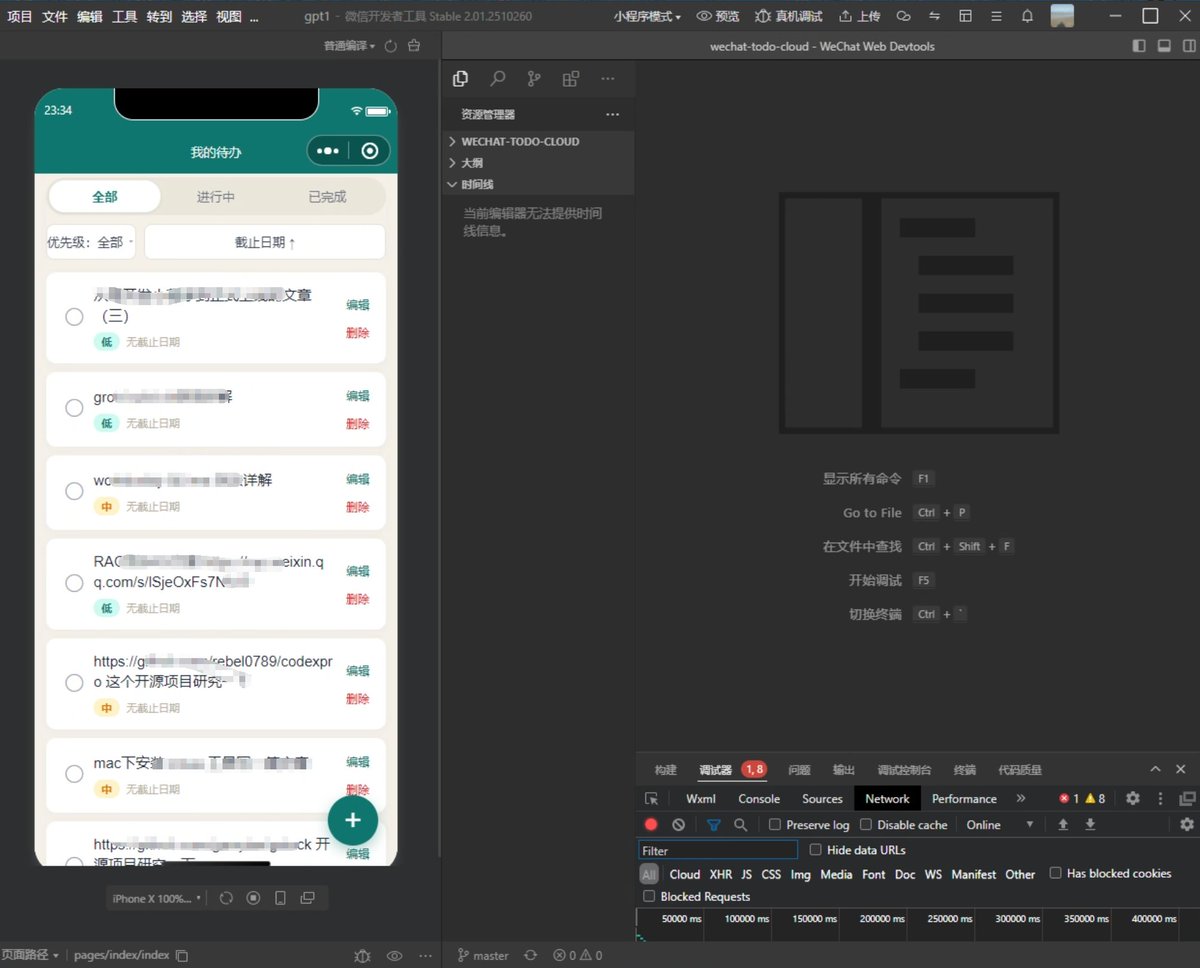
点击「创建」,稍等片刻就可以看到如下小程序页面了
八、上传小程序
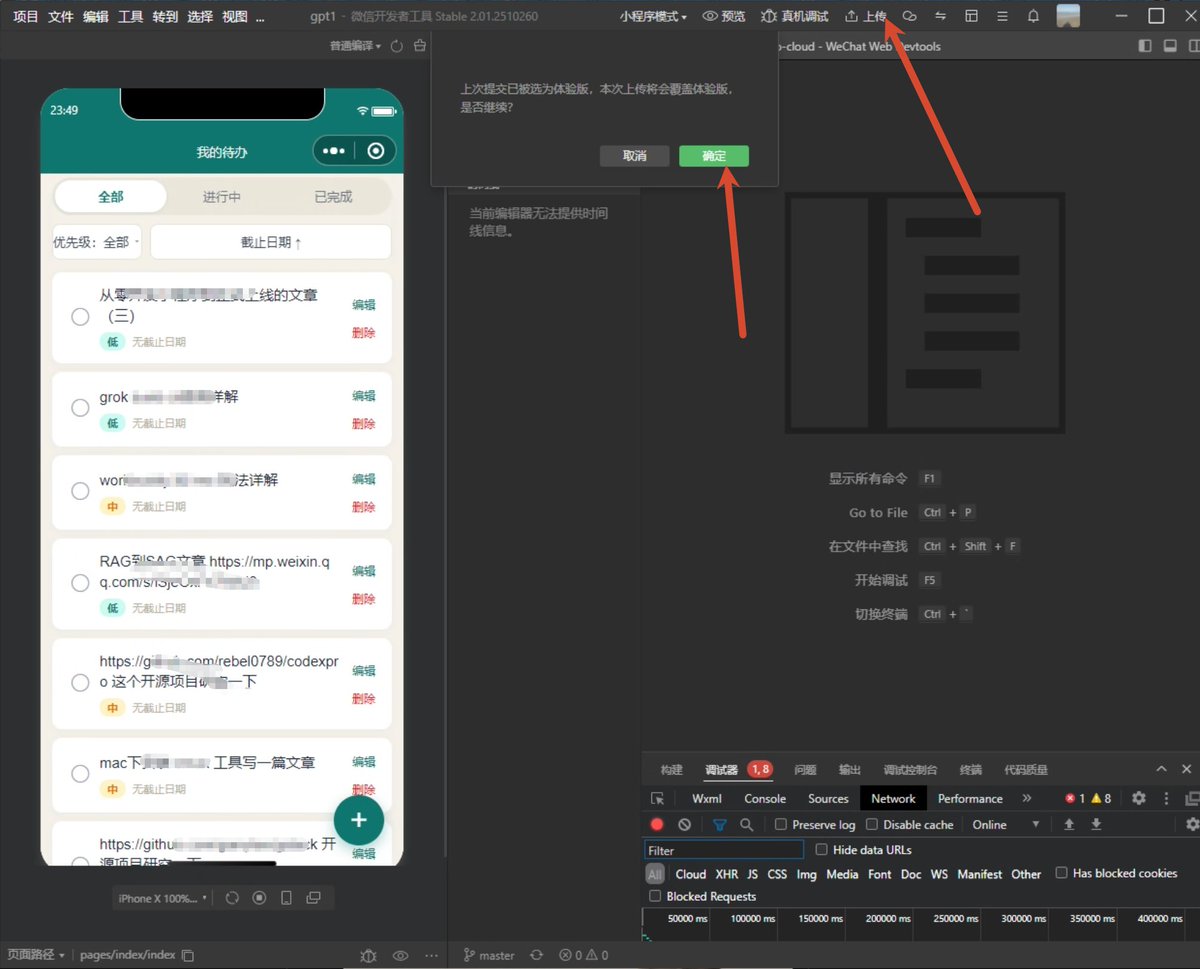
这里就是先点击「上传」,然后点击「确认」
输入版本号,备注可不填,就可以上传到微信小程序后台了。
一般自动变成体验版。
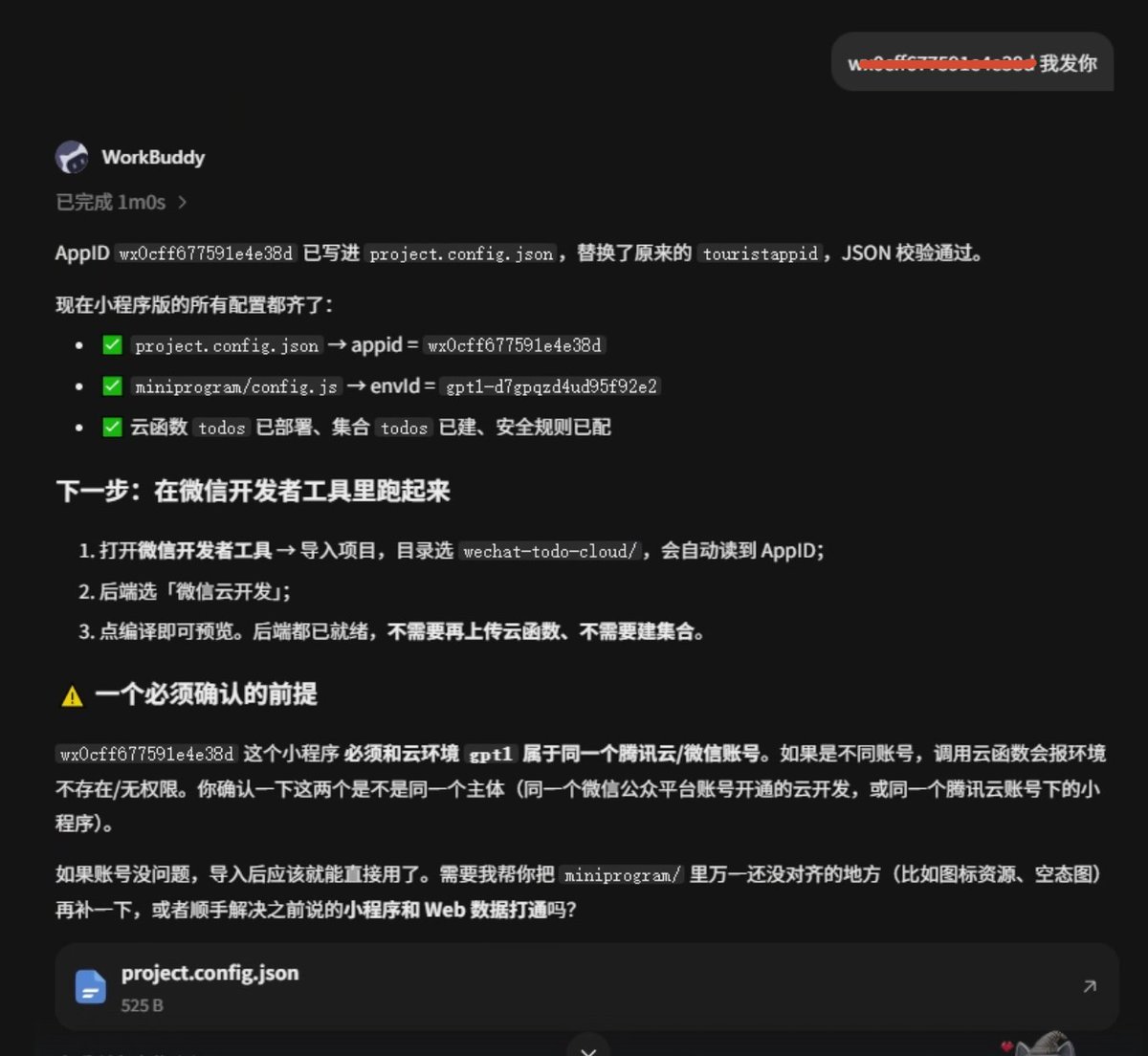
这里有体验版的二维码扫码就可以体验体验版了。
九、微信小程序后台
微信小程序后台网址:https://mp.weixin.qq.com
登录之后,就可以按照下图,一步一步填写注意了,简单的小程序不用个体户,也不用企业认证,就我们自己就可以申请。
微信认证要花钱,如果就自己用,别人搜不到正好了。如果你觉得你的点子不错,最好搞个个体户,或者企业认证,能对接支付等条件,能收别人钱,还能搞对接搞点广告费。
步骤挺多,但一点都不难,哎哟,有需要玩微信小程序的可以来看看了。
最后我就不加总结了,不懂的可以给我留言。我都会一一评论。