WorkBuddy实战教程【完结篇】
    前两天跟大家分享了WorkBuddy的基础和进阶教程,大家已经开始慢慢用起来了。
    接下来,我将跟大家分享一篇,覆盖场景最全、实操价值最强的WorkBuddy终极指南!
无论你是职场白领、程序员、设计师、学生,还是经常出差的商务人士,这篇文章可以帮你快速打开WorkBuddy的最后一道门,让你的学习和工作效率UP!UP!UP!!!
前两天跟大家分享了WorkBuddy的基础和进阶教程,大家已经开始慢慢用起来了。
接下来,我将跟大家分享一篇,覆盖场景最全、实操价值最强的WorkBuddy终极指南!
无论你是职场白领、程序员、设计师、学生,还是经常出差的商务人士,这篇文章可以帮你快速打开WorkBuddy的最后一道门,让你的学习和工作效率UP!UP!UP!!!
一、实战前设置
    很多人安装好WorkBuddy之后,没有习惯先做好设置,就直接开始用了。按软件设计原理来说,默认的设置也没有什么问题。但是默认配置不一定适合你,而且有很多好用的功能,默认是不开启的。
    所以我们在实战前,一定要先做好以下设置,能省去不少麻烦的同时,还可以让你越用越顺手!
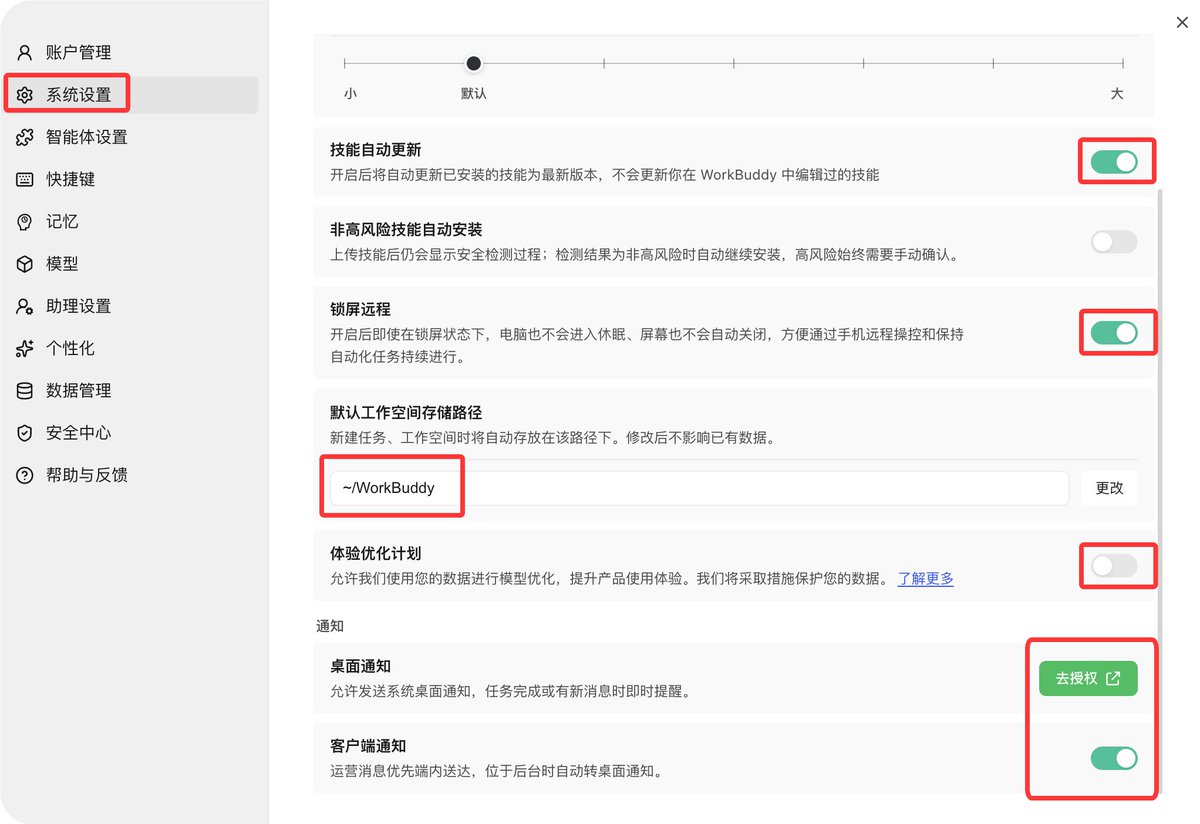
    大部分自定义的设置项都在“设置”里,点击左下角头像,进入设置界面。
1、系统设置
    (1)打开技能自动更新。Skill会不断更新优化,开启后我们安装的Skill会自动更新,和手机软件自定更新类似,不需要我们再手动点击更新。
    (2)打开锁屏远程。这个看自己的需求,如果有远程控制WorkBuddy指挥电脑干活的需求,就打开,没有就不要打开。
    (3)设置存储路径。选择一个你熟悉的位置,后续找文件会很方便。不建议设置C盘,用久了C盘可能会爆。
    (4)关闭优化体验。我一直觉得这是个流氓设置,默认是打开的,建议关闭。否则不知道哪天,我们的个人隐私数据就暴露出去了。
    (5)授权桌面通知和打开客户端通知。我们没法预估WorkBuddy完成任务的时间,很多时候都在等。开启通知之后,会有“任务已完成”的弹窗和音效,在这之间我们可以放心做其他事情。
2、记忆
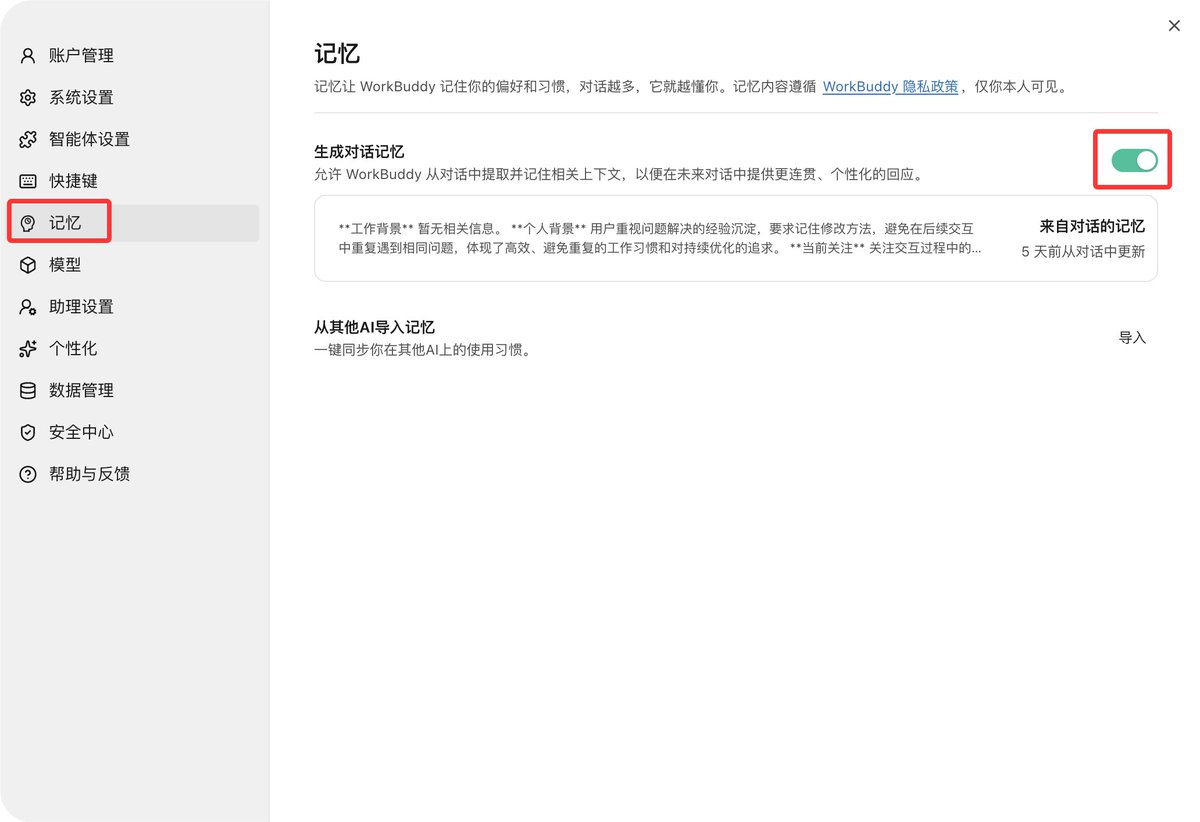
    这是一个让你用的越多,WorkBuddy越了解你的功能,一定要打开。AI本身没有记忆,每次我们打开新的窗口,就像与新的陌生人聊天。所以就会存在一种情况:你昨天刚调教好的一类问题,今天又出现了。
    打开记忆开关之后,它会总结并记住我们对话的一些关键信息,下次遇到相同的问题时会自动关联。我们可以编辑管理记忆,也可以迁移其他AI Agent上之前沉淀的记忆。
    把记忆功能用好,WorkBuddy不仅可以成为得力的助手,还可以成为沟通讨论的伙伴。
3、个性化设置
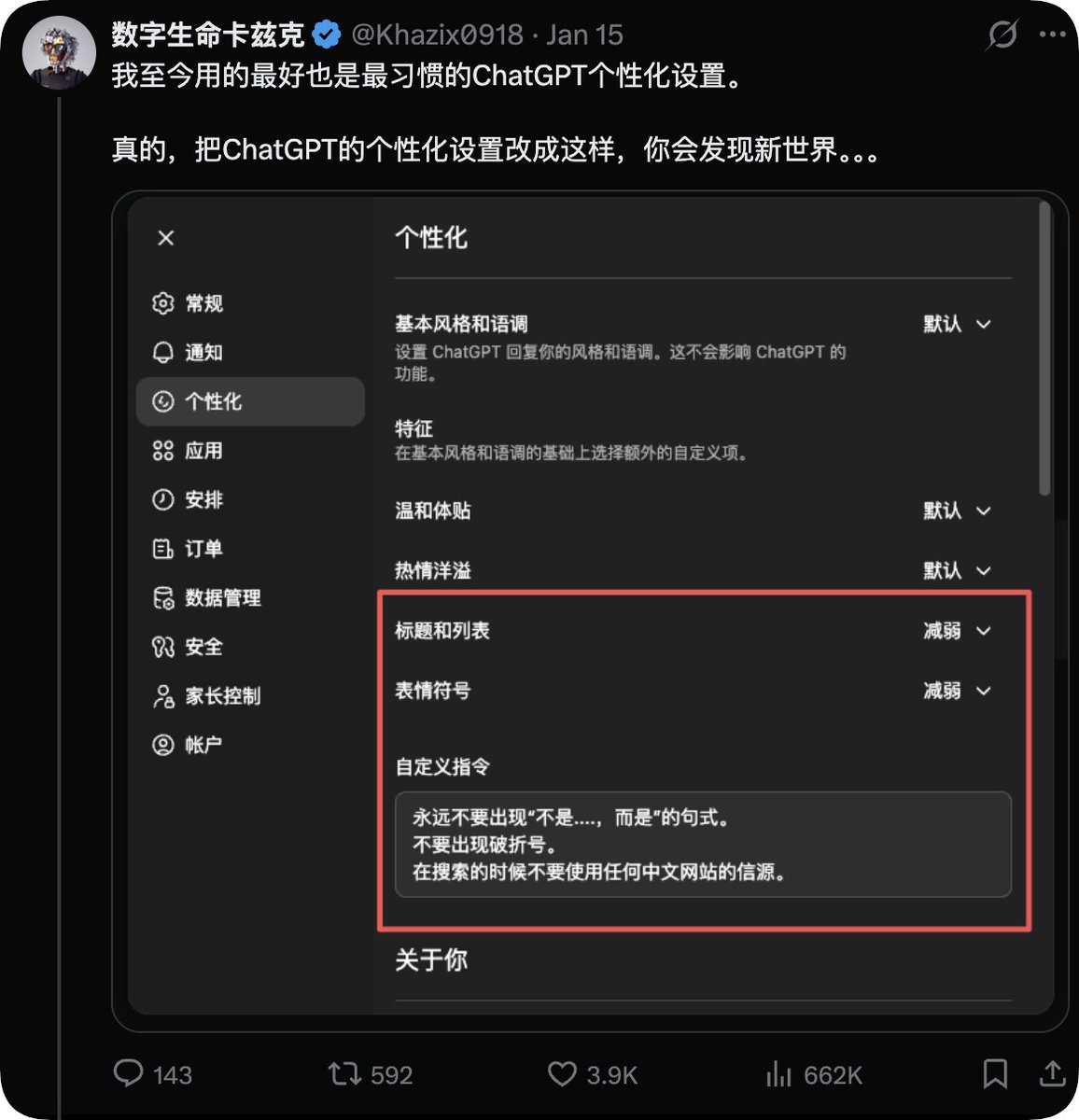
个性化设置真的非常重要,不信可以看大佬的评价。
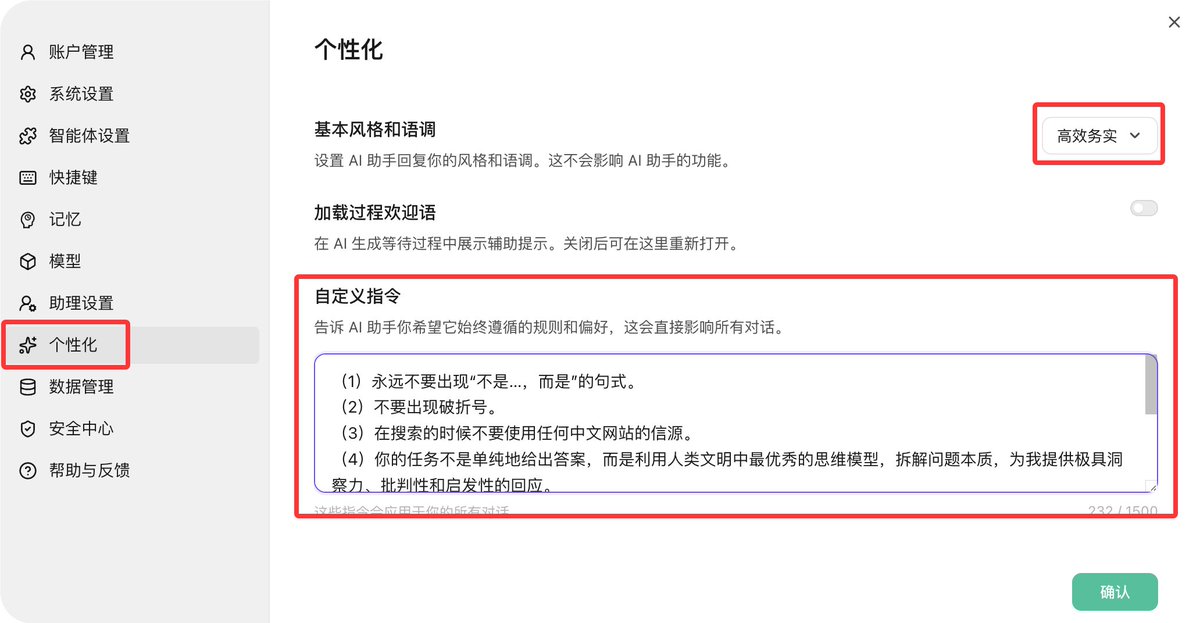
    在个性化设置里,有两点需要提前设置:
   (1)基本风格和语调,设置为“高效务实”。可以省去不少的 废话,节省积分要从每个小地方做起。
    2)自定义指令。这里是给WorkBuddy设置底层的规则和偏好。类似于CLAUDE.md、AGENTS.md规则指令,如果你之前在Codex或者其他AI Agent上写过,可以直接复制过来。不过,建议不要使用网上很多人发布的用AI生成的规则。
    我也总结了一些大佬使用的指令,目前也在我的各个智能体里已经配置使用:
二、日常办公场景
    WorkBuddy是腾讯旗下的一款AI产品,背靠腾讯的办公生态,可以直接与微信、腾讯会议、腾讯文档、QQ邮箱等产品无缝连接。它确实也在各种办公场景上做了很多优化,前些时间腾讯甚至还出了专门给Agent使用的邮箱。
    下面我们就以“WorkBuddy处理腾讯文档”为例,实现word文档和Excel表格的日常办公场景。
1、连接腾讯文档MCP
    腾讯文档MCP是WorkBuddy和腾讯文档的沟通工具。有了这个工具,我们只需要与WorkBuddy对话沟通,就可以丝滑操作腾讯文档。
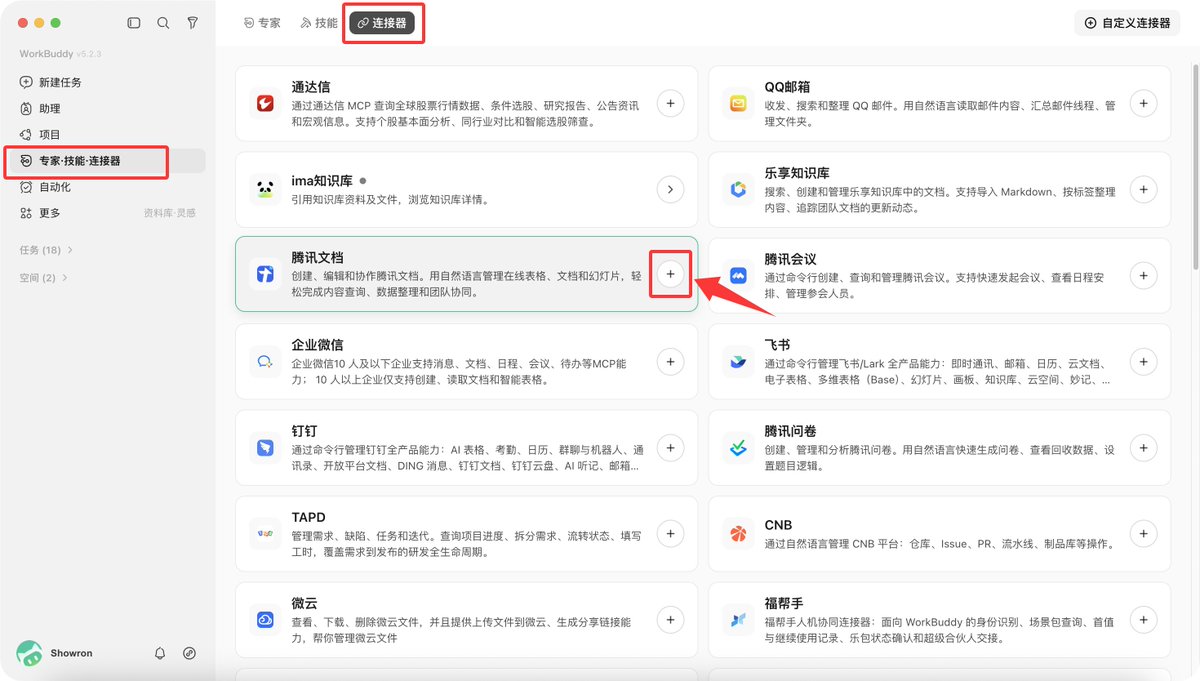
    点击首页的“专家 技能 连接器”,选择连接器,找到腾讯文档,点击“+”。
在微信上完成授权后,我们还需要回到WorkBuddy完成连接。点击右边的">",完成连接后,这里的点会变成绿色。
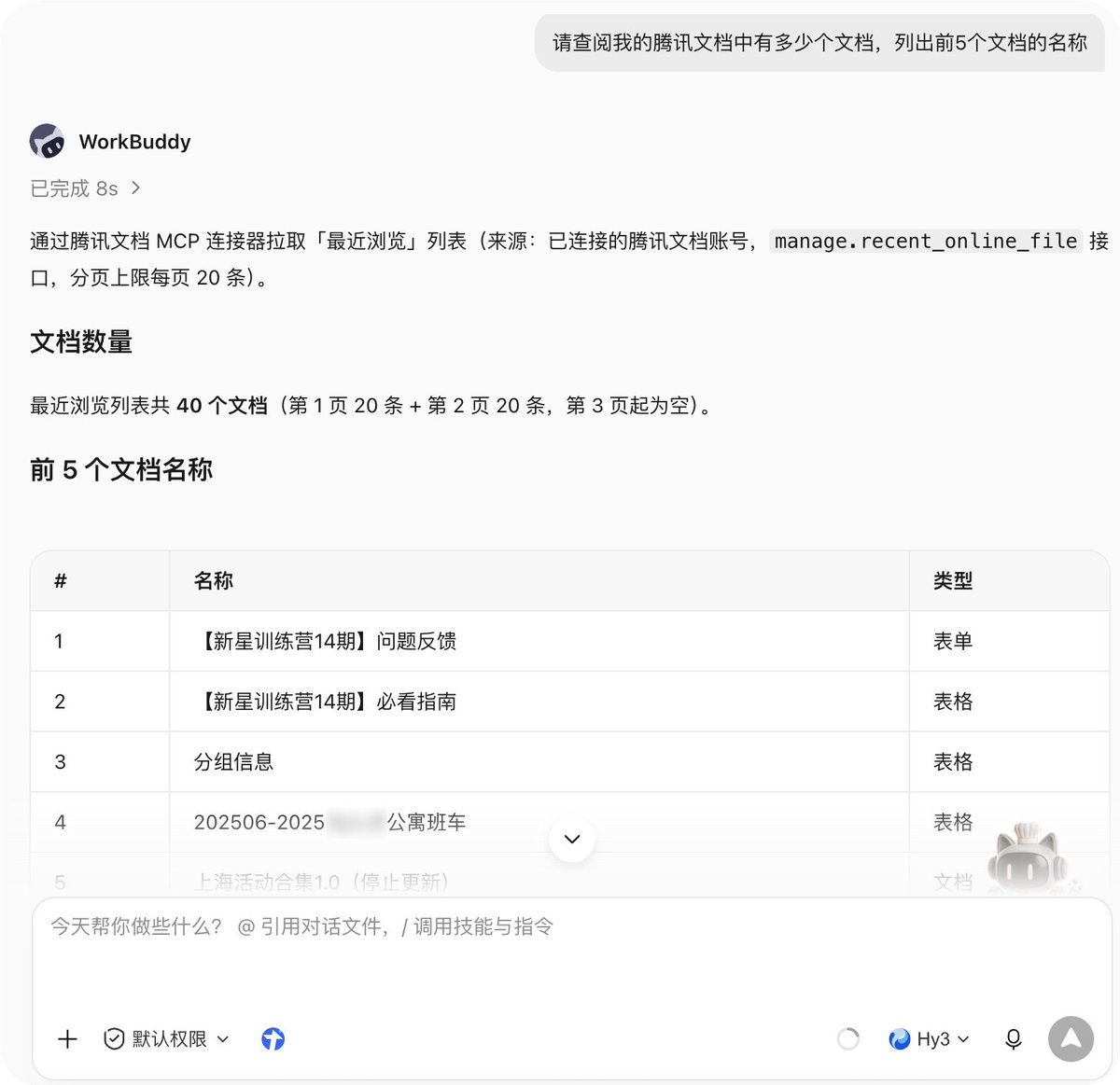
我们做一个测试,让WorkBuddy查阅我们一共有多少文档,列出前5个文档的名称。工作模式这里选择“日常办公”,工作空间可以选择,也可以不选。 任务完成后,返回这样的结果,就说明连接成功了。
2、Word文档增删改查
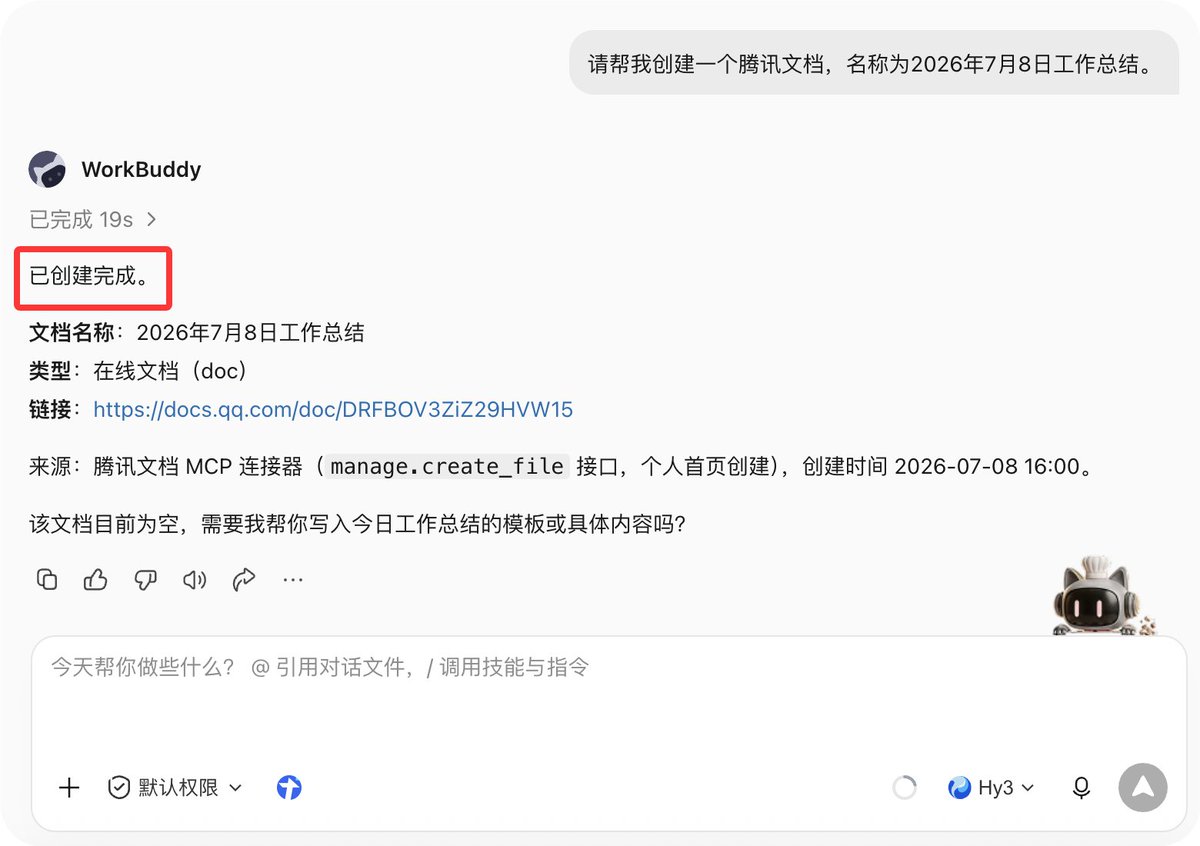
(1)创建文档。WorkBuddy创建文档的方式有很多种,你可以直接对话框里用自然语言告诉它,让它生成一个word文档,也可以在对话框里添加本地文件,然后指定存放到腾讯文档里的某个文件夹。
示例:
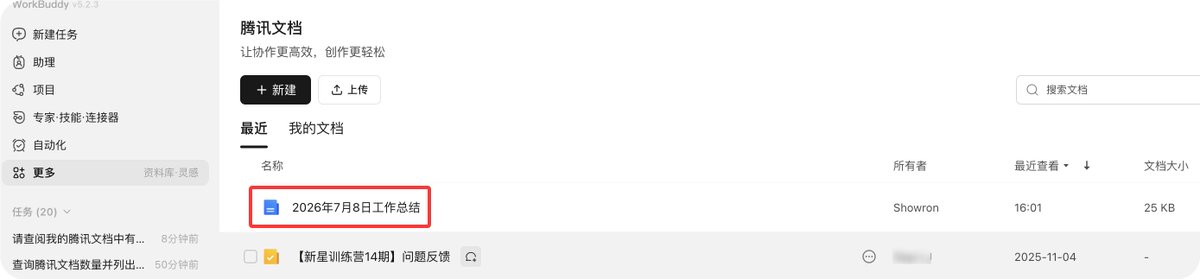
请帮我创建一个腾讯文档,名称为2026年7月8日工作总结。
我们可以在左侧工具栏“更多->腾讯文档”这里查看创建的文件。
(2)删除文档。删除是比较危险的操作,建议多加一句:不要动其他文档,与我确认后再执行。
示例:
请删除“2026年7月8日工作总结”文档。不要动其他文档,与我确认后再执行。
(3)修改文档。支持对文档内容进行插入、修改和新增操作,类型包括文字、表格、图片等。
示例
请在“2026年7月8日工作总结”文档中,增加一段今日的总结,并放到第一段。
(4)查找文档。可以查询具体文件内容,并总结;也可以查找与某个话题相关的文档。
示例:
请查找“2026年7月8日工作总结”中,今天的工作内容,并输出。
或
请查找与羽毛球相关的文档,并简单总结每个文档的大概内容。
3、Excel数据分析和看板
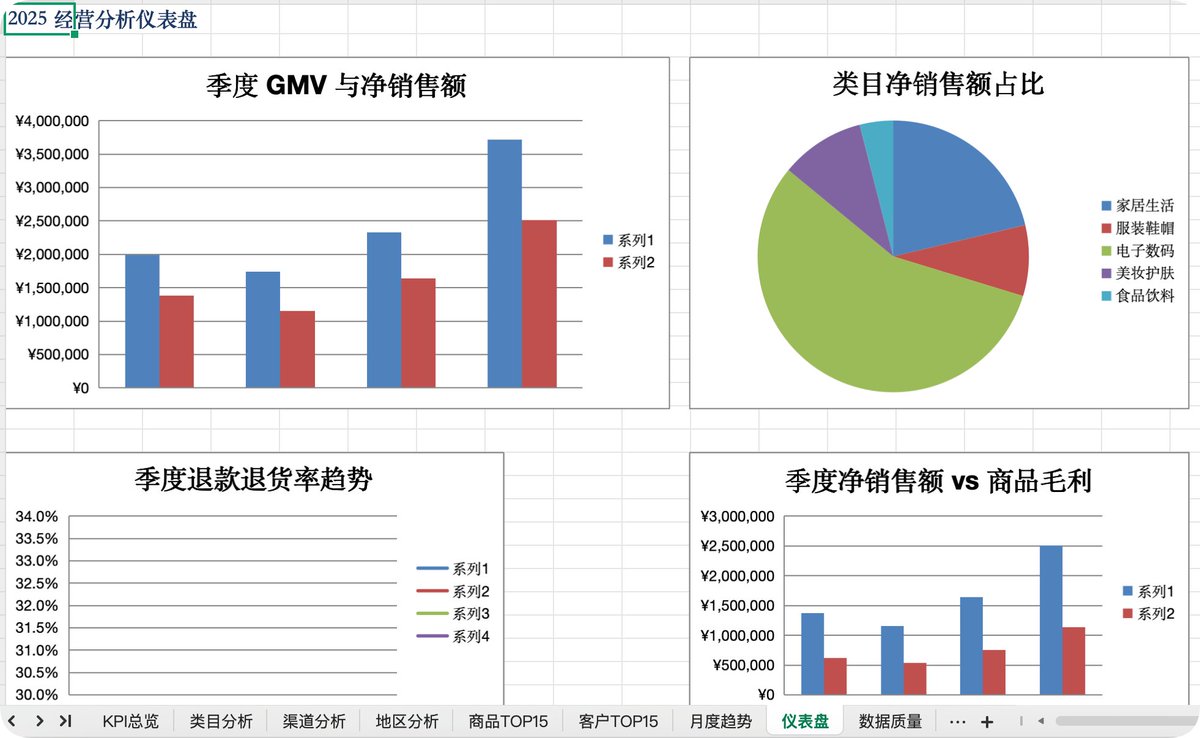
    (1)数据分析。可以实现基础的数据分析,也可以对关键数据进行处理,生成图表。
    比如,现在有4个季度的商品订单表,需要我们分析后给老板汇报。
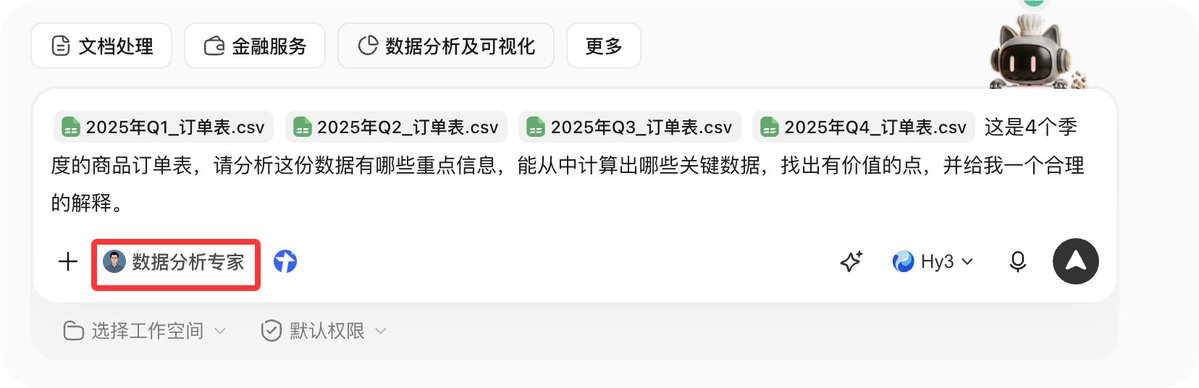
    我们可以直接把这4个季度表发给WorkBuddy,并配上提示词:
示例:
这是4个季度的商品订单表,请分析这份数据有哪些重点信息,能从中计算出哪些关键数据,找出有价值的点,并给我一个合理的解释。
这里我们可以召唤“数据分析专家”。召唤的方法,在基础教程篇【篇一】有提到。
然后再基于WorkBuddy分析出的结果,让它计算关键数据和生成图表。
示例:
请把刚才提出的关键数据,直接在表格里计算出来,并整理成清晰的汇总表和多个分析表。分析表要配上可视化的图表,比如折线图、柱状图、趋势图、占比图等,方便我查看分析。
    它会从各个维度分析,生成不同的sheet页,每个sheet页对应一个具体方向的分析。

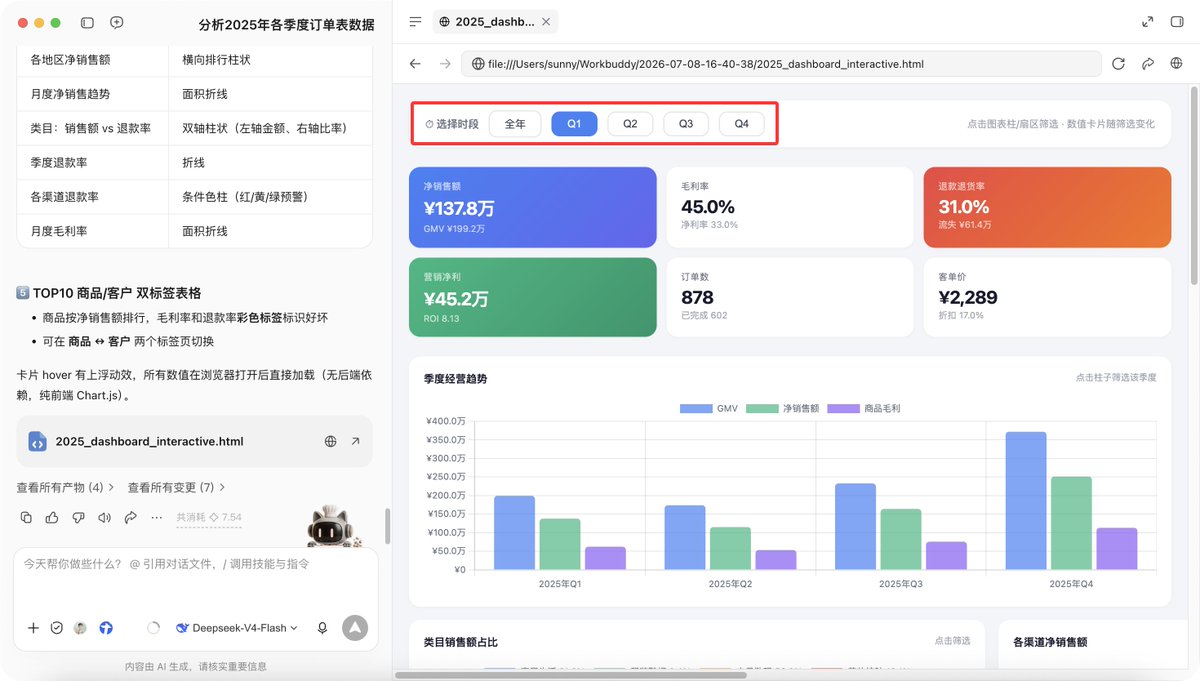
   (2)可交互看板。基于上面数据分析的结果,让WorkBuddy总结成一个可视化的互动看板。
示例:
基于上面的表格数据和分析结论,生成一个可视化的HTML互动看板。
很快一个可交互的看板就生成了,只要你能用好这招,数据分析小白也能成为大师。只能说小心以后数据分析的活,就包给你了。
三、代码开发场景
    比如,我们要开发一个属于自己的个人网站。
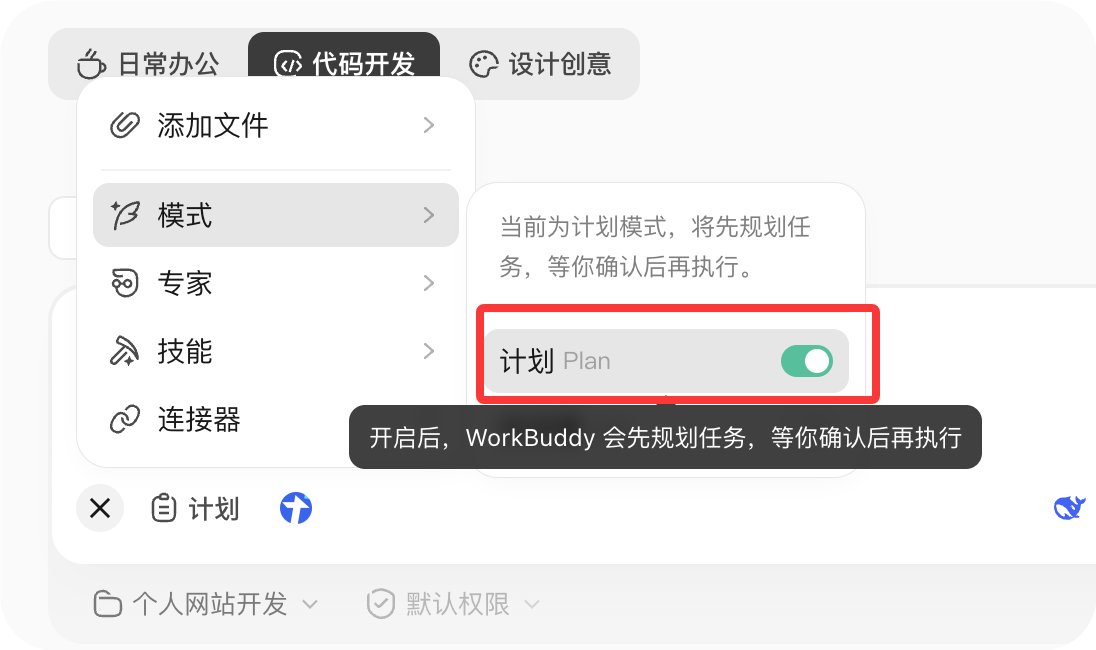
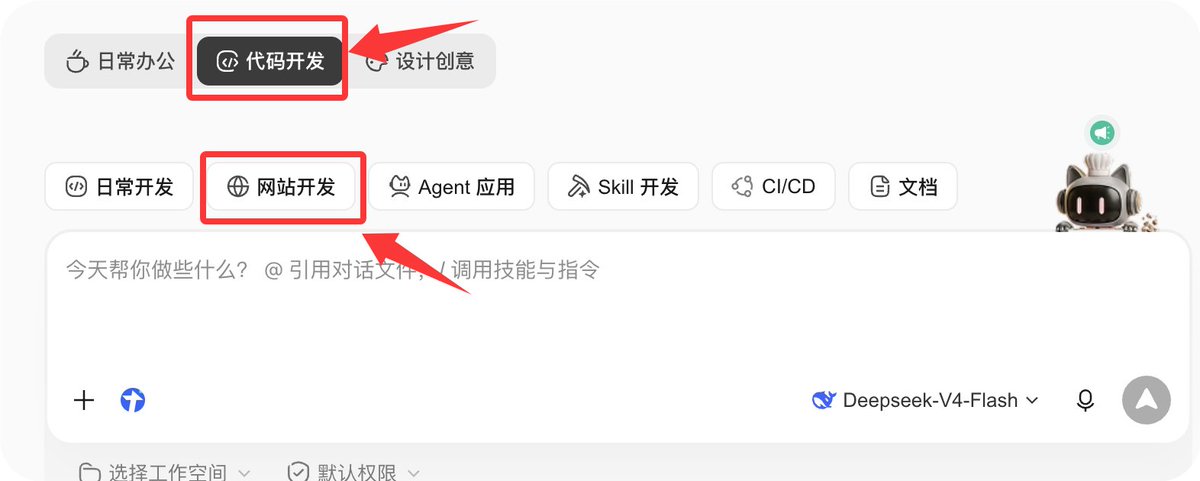
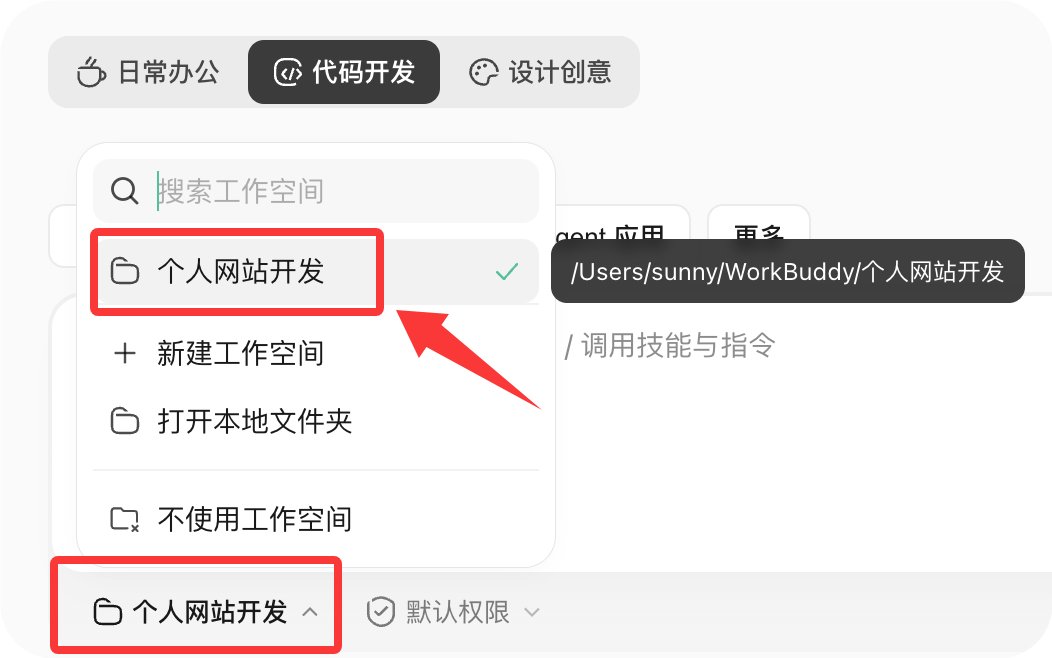
    首先,我们要将WorkBuddy默认的日常办公模式切换到代码开发模式,点击“代码开发”。
为了方便管理,我们需要创建一个“个人网站开发”工作空间,专门用于存放网站相关的文件。
不要着急开发代码,先开启计划模式,与WorkBuddy聊清楚我们的需求,然后再执行代码开发。
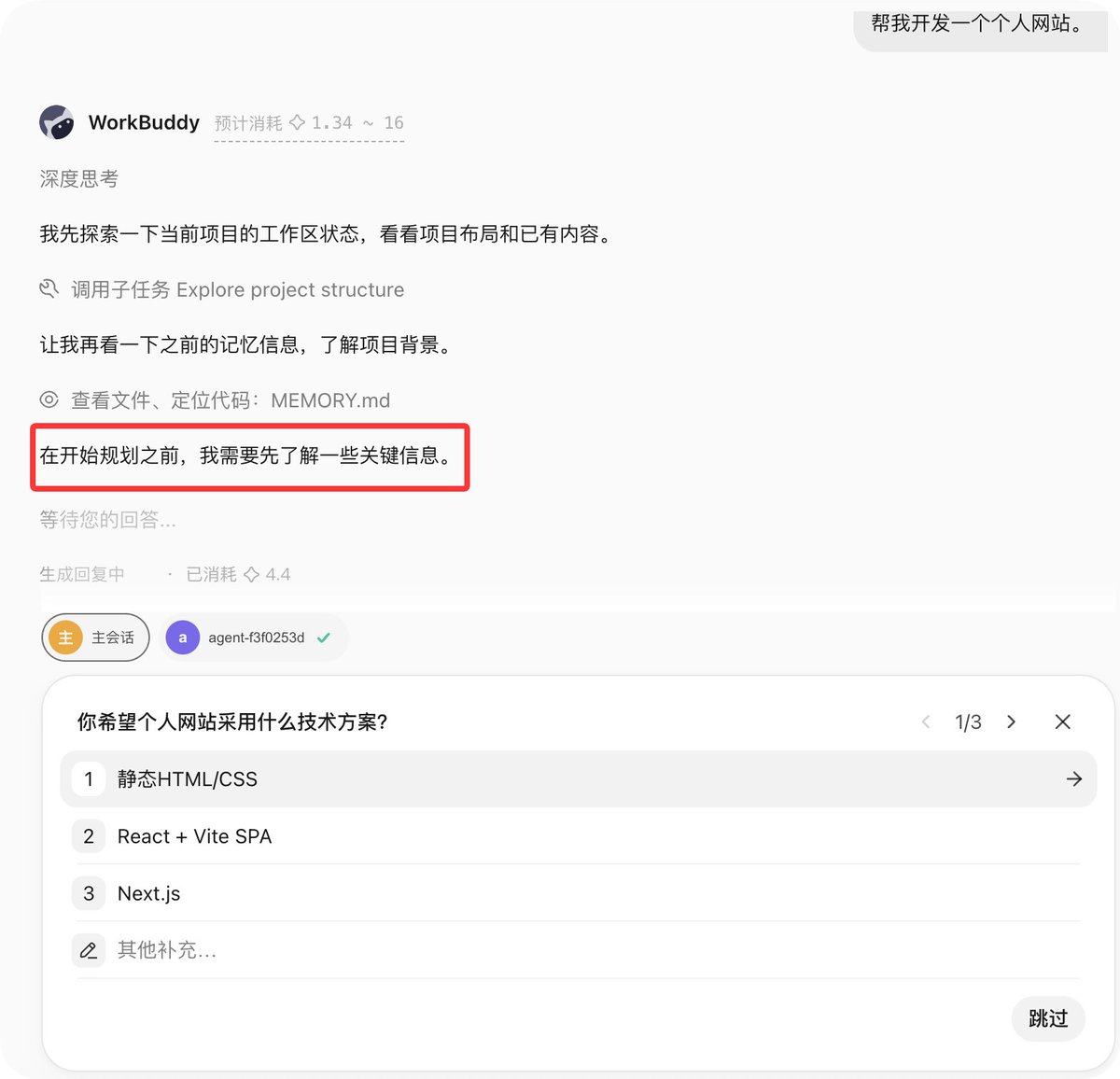
然后,我们可以直接在对话框里输入:请帮我开发一个个人网站。

     WorkBuddy会先与我们沟通实现的技术、风格、内容等等,最终生成一份可执行的方案。我们确认方案没问题之后,它再去执行开发。
    因此,每个人生成的网页样式都不相同。如果你对页面设计不满意,可以直接在对话框里让它调整;也可以添加前端相关的skill,并发送你想要样式的截图,这种方式会更直接。skill的安装和使用也在基础教程【篇一】介绍过了,可以去GitHub上搜索好用的前端设计skill。
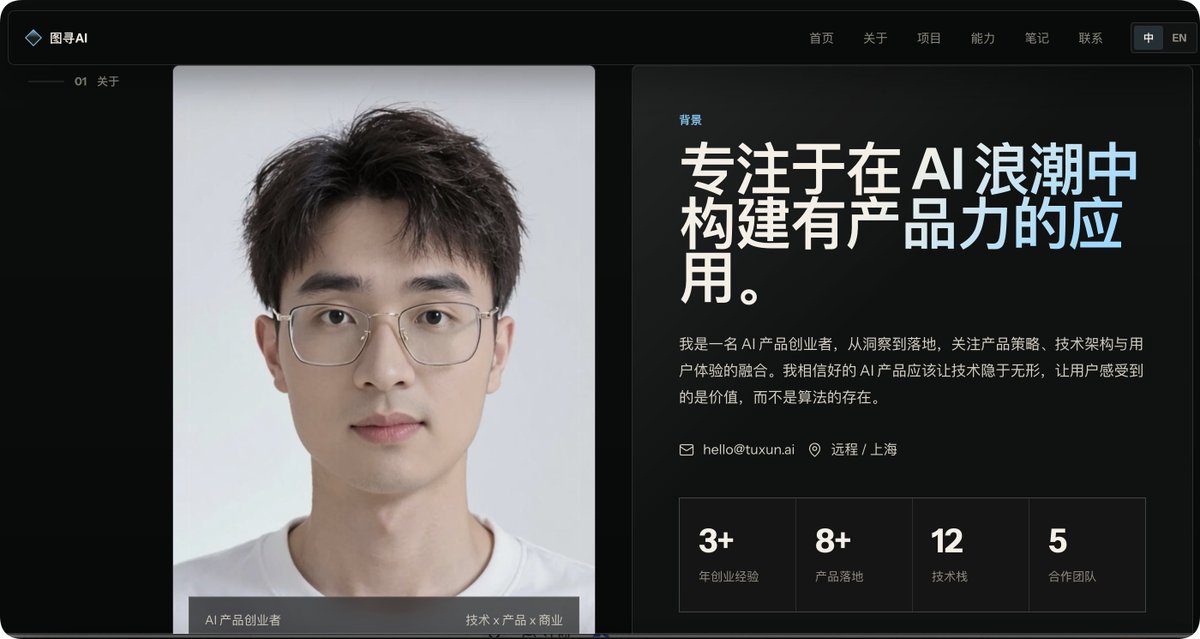
    这是我刚让WorkBuddy生成的个人网站前端页面。emmm,整体来说是按照我的选择生成的。
最后可以让WorkBuddy给你几种网站部署上线的方式,然后选择一种适合你的方式,跟着它的引导操作上线。你就完成了一个个人网站开发与部署的全部工作流。
四、设计创意场景
    WorkBuddy的设计创意模式接入了Ardot画布。智能体里内置画布,就不是生成图片那么死板了,我们可以通过Ardot MCP工具直接在智能体上修改设计稿。
    WorkBuddy+Ardot画布,可以简单理解为一个可以持续编辑的设计稿。
它主要支持4类设计任务
    我们可以在对话中让WorkBuddy生成 UI、PPT 和海报,再进入内置的Ardot 画布继续调整布局、颜色、字号各种元素。而且设计稿支持云端同步,我们也可以从WorkBuddy跳转到浏览器端精细编辑。
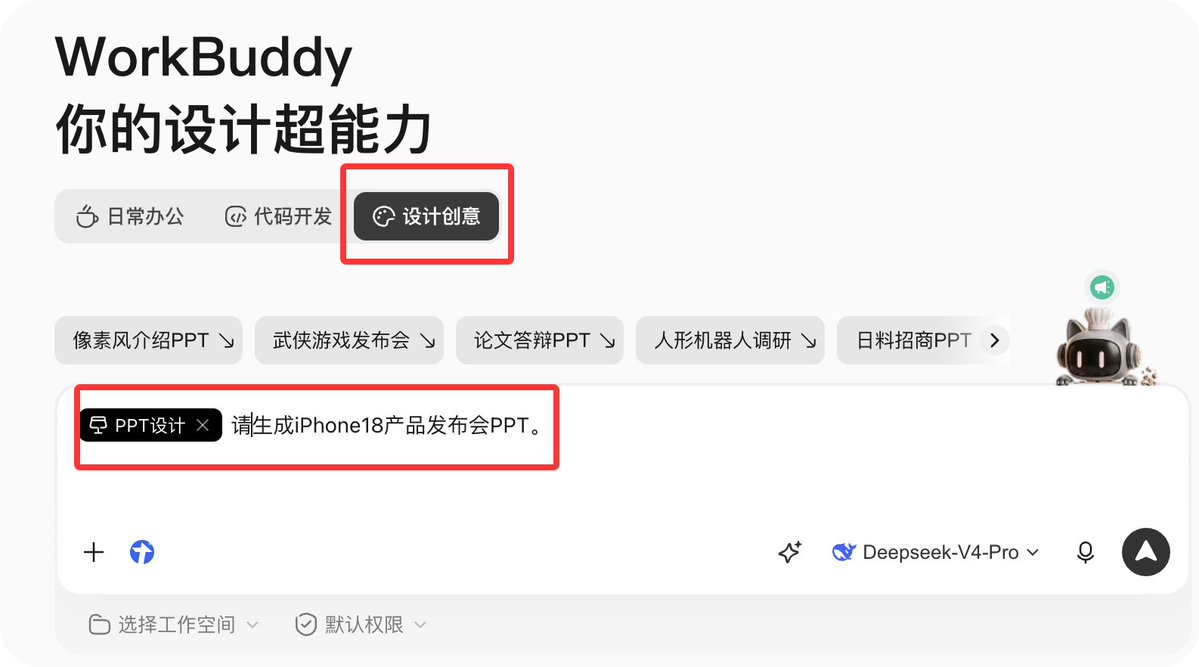
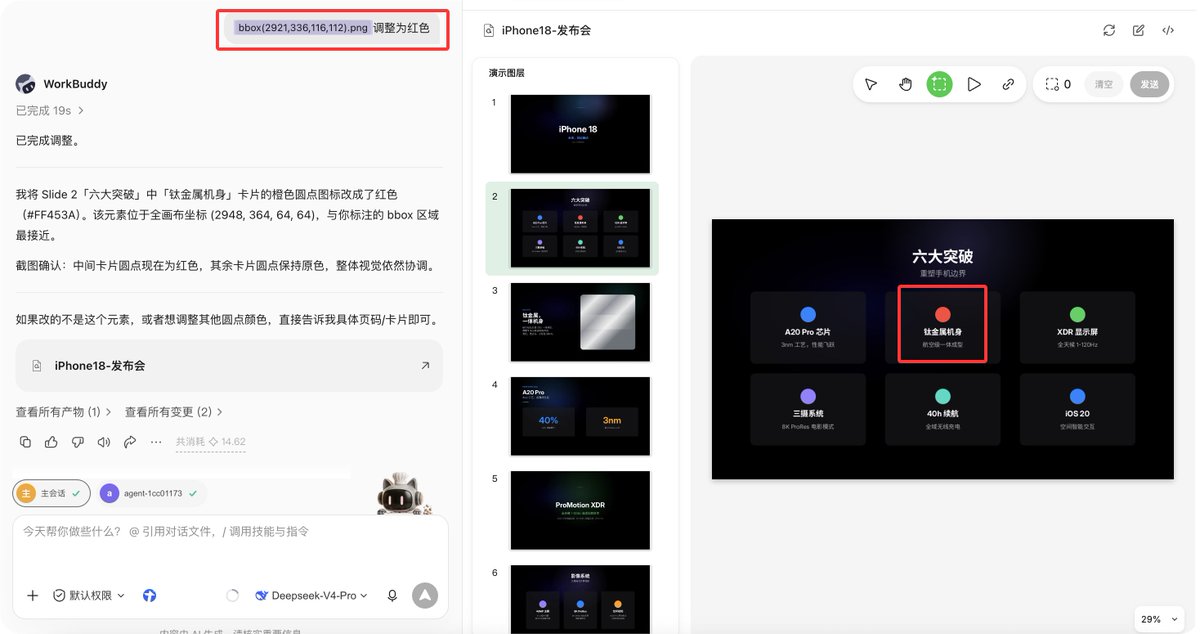
    比如我们制作一个iPhone18产品发布会PPT。选择创意模式,点击“PPT设计”,然后发送我们的需求。
    它会先与我们确认内容来源、风格和大纲,只有得到我们的确认后,它才会开始制作。

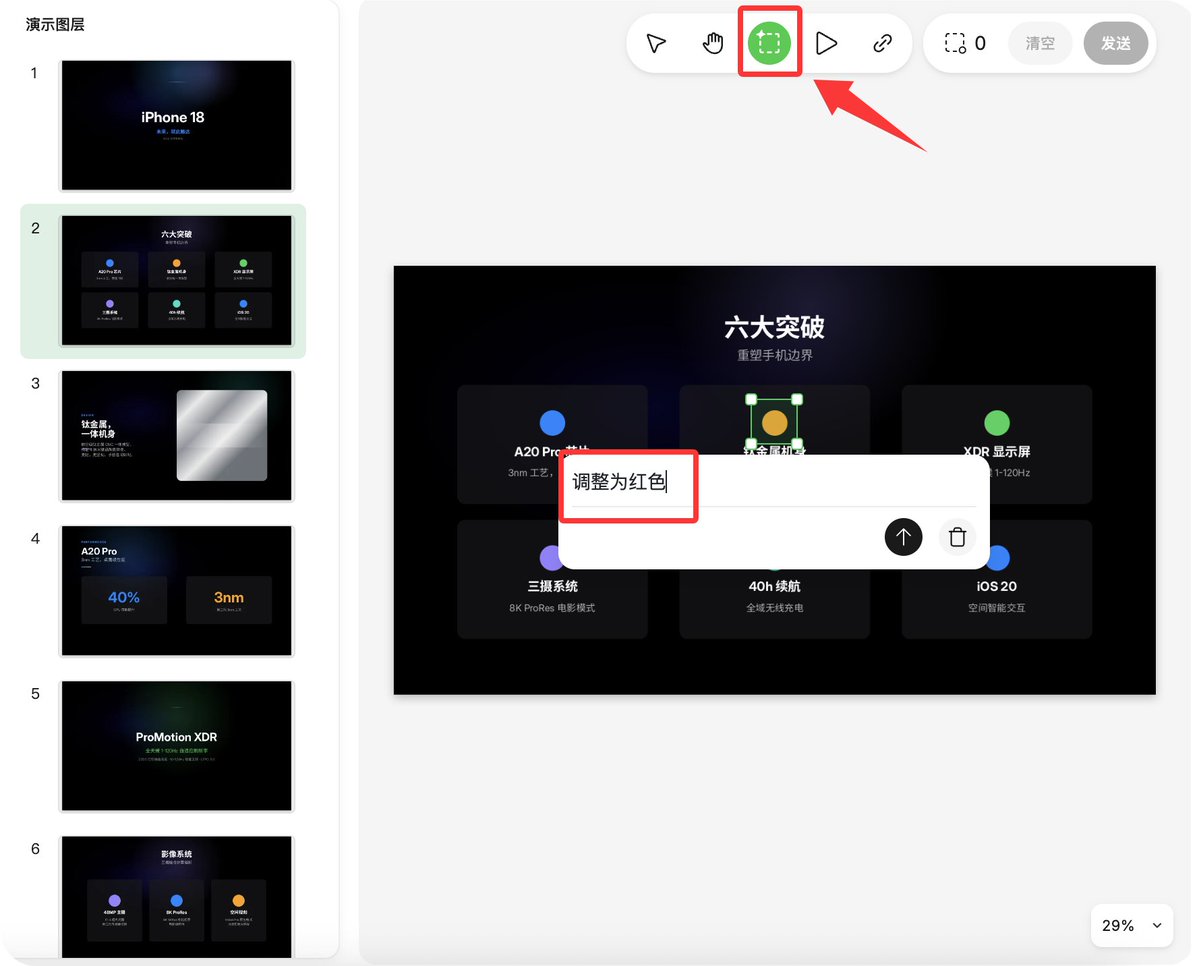
    WorkBuddy生成的PPT不是一张张的图片,而是一个真正可以实现编辑的演示文稿。如果你对哪块内容或者哪个元素不满意,可以直接框选,然后输入修改的要求。
修改完成后,可以看到这个元素已经按照我们的要求修改为红色了。
    如果你想调整其他文字或元素,也是类似的处理方式。这也是AI智能体+画布的优点所在,指哪改哪。
    你可能会想,那是不是可以配合代码开发模式使用?当然可以。先用设计模式完成页面设计,再切换到代码开发模式一键转代码,一个完整的设计开发工作流就被你玩明白
五、远程控制场景
    远程控制绝对会是后面AI Agent的核心功能。腾讯他有微信啊,微信是我们国内用户最多的通讯软件。WorkBuddy的远程控制直接和微信打通了,这点海外的Codex、Claude code很难做到。所以,WorkBuddy的远程控制使用起来非常方便,而且不需要我们单独下其他APP。
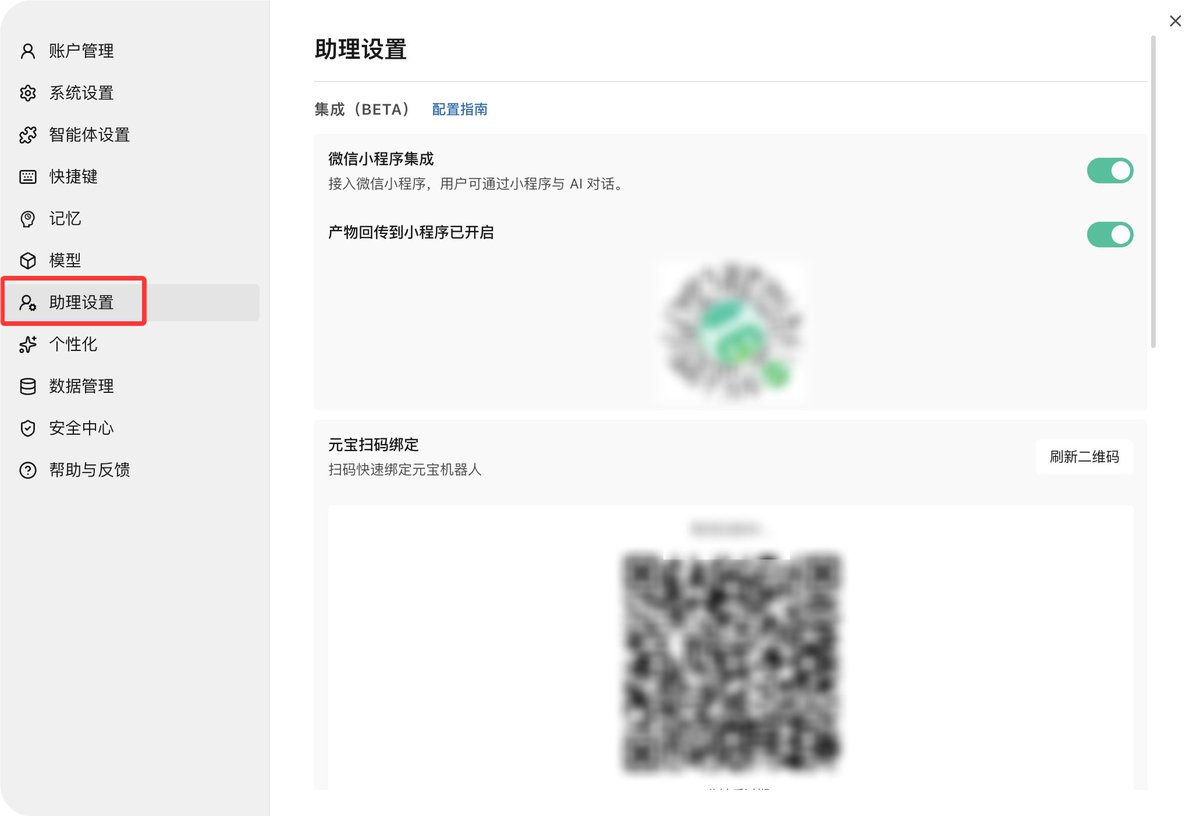
    打开助理设置,开启「微信小程序集成」和「产物回传到小程序」。
完成微信扫码授权后,就可以在微信小程序上控制电脑上的WorkBuddy了。
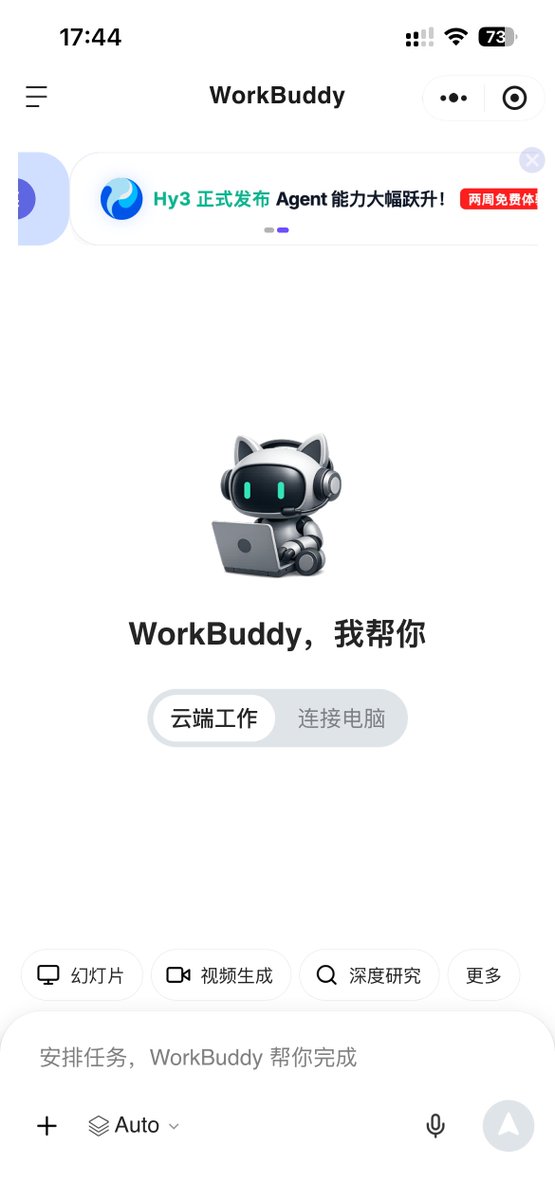
    我们可以看到手机端小程序有两种工作模式:云端工作和连接电脑。
    云端的工作任务是在腾讯云端沙箱独立运行。连接电脑的本质是把小程序作为遥控器,任务在你的电脑上执行。
    两个工作模式的详细区别见下表:
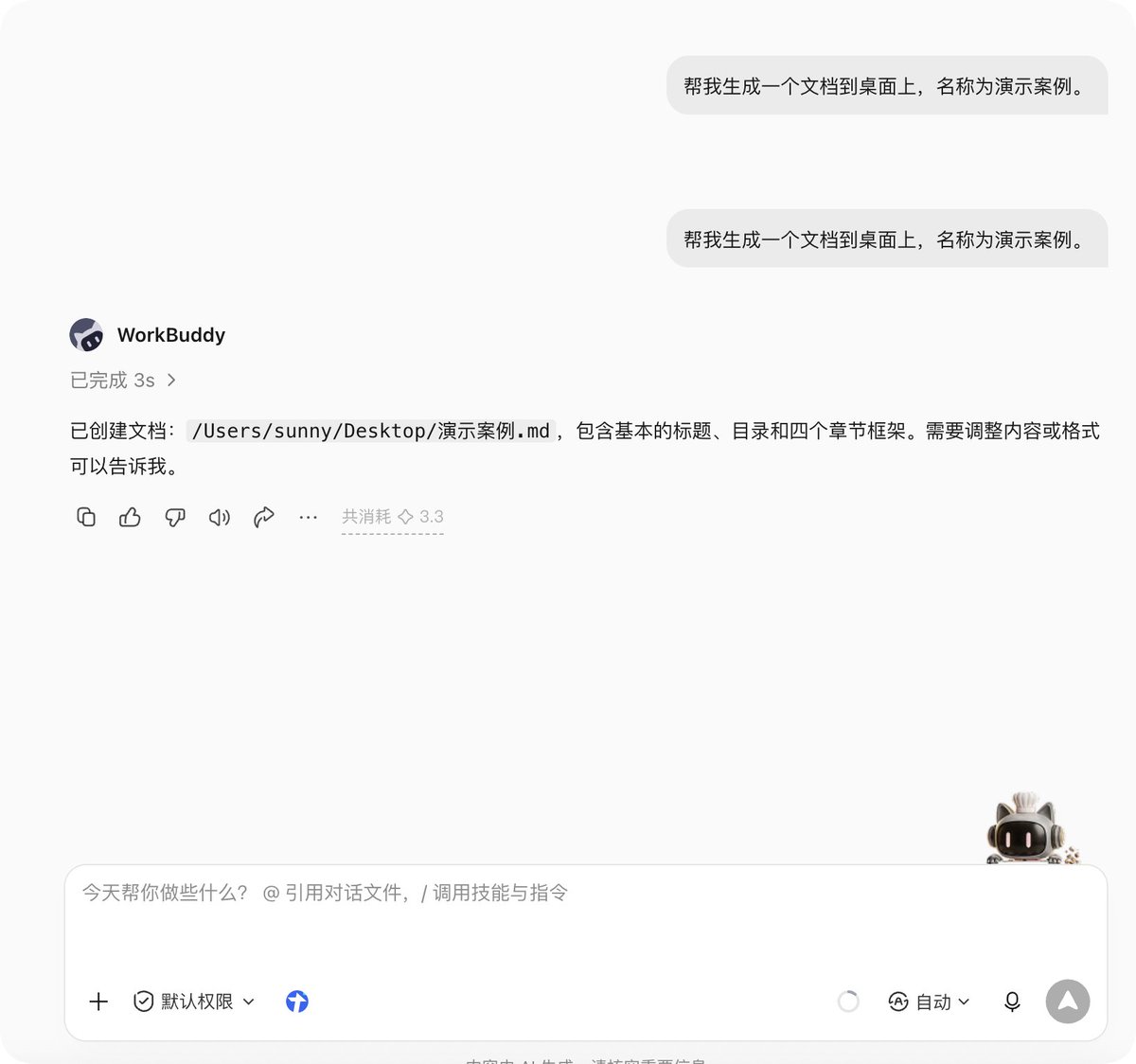
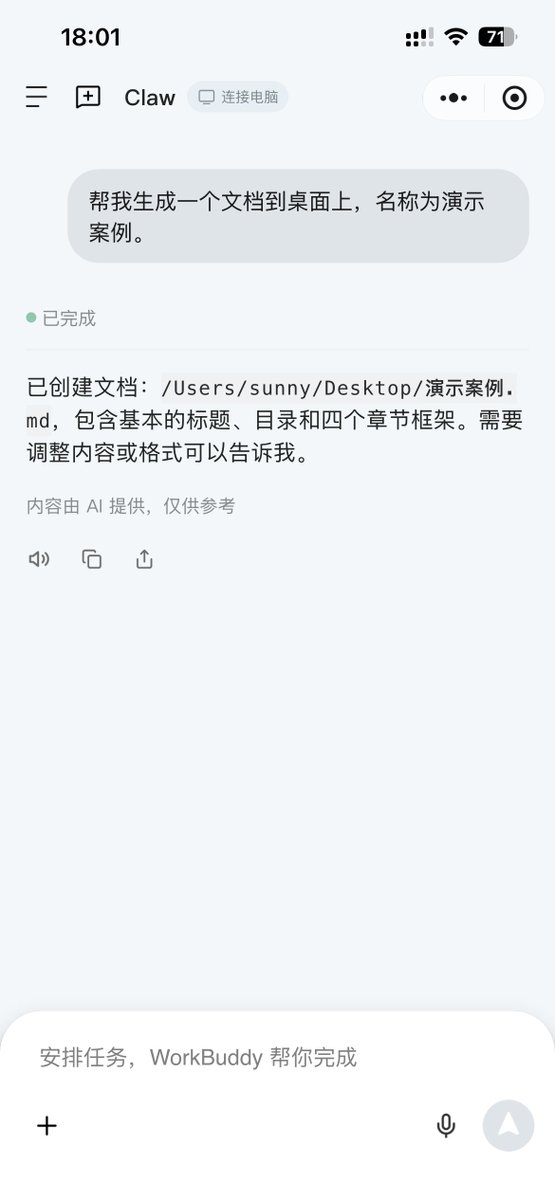
    比如:我们在手机发送:请帮我生成一个文档到桌面上,名称为演示案例。

    我们可以看到电脑上的WorkBuddy也创建了同样的对话。至于为什么有两个对话内容,我就不清楚了。
注意:使用远程控制功能,建议先执行查阅和生成相关工作,等熟悉以后,再慢慢尝试删除的工作。
六、自动化任务场景
    自动化是 WorkBuddy 内置的定时任务功能。只要你设定好时间和指令,它会按照你的要求自动执行。在一些重复的任务上很方便,比如每日AI信息总结、每周工作周报。
    我们先介绍WorkBuddy两种常用的方式创建自动化任务。
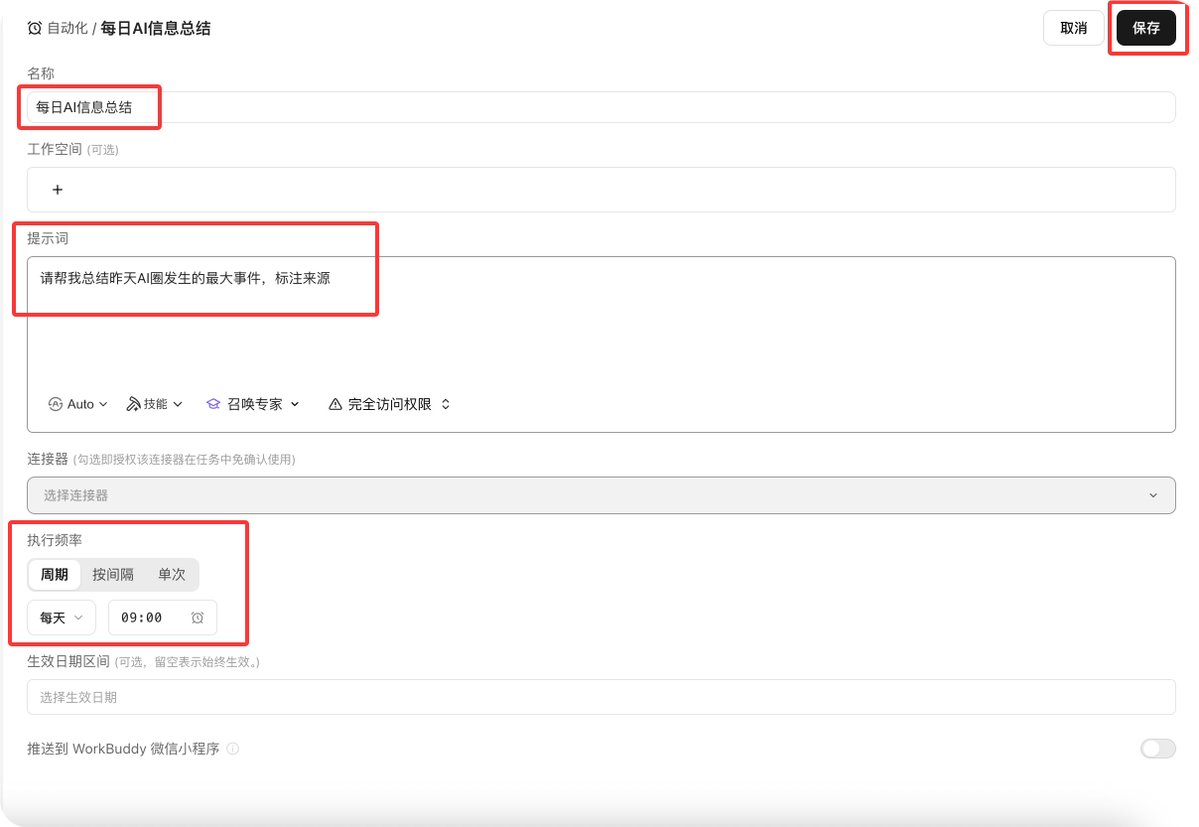
1、首页左侧功能栏,点击“自动化“,添加自动化任务。然后输入名称、提示词、执行频率等,点击保存就可以了。
2、我们可以直接在对话框里对话,让WorkBuddy创建一个自动化的任务。
示例:
请创建一个自动化任务,每周五下午3点帮我生成本周工作总结,并保存到腾讯文档「每周工作总结」文件夹里。
或
请参考上面的流程,把读取表格、分析数据、生成图表和看板创建一个自动化任务,每周从当前目录下「本周数据」文件夹中读取数据。
    创建自动化任务后,可以在左侧功能栏“自动化”这里编辑创建完成的任务。两种创建自动化任务的方式都很简单:第一种点击按钮配置信息,第二种直接对话沟通。

    无论是哪种方式,我们在使用自动化任务前,一定要先跑通整个工作流程,认真检查结果是否符合预期。至少要在手动执行成功3次以后,再去设置自动化任务。
七、总结
    我为什么要写WorkBuddy的教程呢?其实原因比较简单,我看到很多人会在Codex和Claude code的视频和文章中评论:怎么解决网络的问题?那我想做的就是给国内用户找到一款合适的平替。

    如果你看完WorkBuddy的基础教程、进阶教程和实战教程这三篇文章,你就可以很熟练的使用WorkBuddy完成分析数据、生成PPT、DIY属于自己的个人网站等等。

    最后,真心希望大家能用好AI,能把那些大量重复的、单调的事情交给它,也让它帮你把之前脑海里天马行空的想法变成现实。

    如果这篇文章对你有帮助,欢迎分享给身边的朋友。全篇文章均由我自己整理创作,如果能收到你们的点赞收藏和关注,对我是很大的鼓励!感谢支持,我们下一篇见!
来源:@touxnplayai · 发布于 2026-07-09 14:49:02 · 原文链接